Translate

2015年10月19日月曜日

htc Desire EYE 約3日使った感想

土曜日に発売になったhtc Desire EYEですが、今日で約3日間使ってみましたので、プチレポートなどを書いてみたいと思います。
 
ランチャーは標準のSENSE HOMEからHolo Lancher HDに変更しました。
SENSE HOMEも悪くはないと思うのですが、これは個人の好みの問題でしょう。

ランチャーは個人設定の中から簡単に切り替えられます。

とりあえず一番不安だったのがバッテリーの持ちでした。
Desire EYEのバッテリーは2400mAhなので、最近のバッテリーからするとちょっと少なめです。
それなのにCPUはQuad-core 2.3 GHzというそれなりに高性能なものを積んでいます。
これでどれくらい持つのかが不安でした。
14時間40分の使用で、残り22%でした。
2時間で10%消費した計算ですね。
 
グラフにするとこんな感じ。
使っていない時もそれなりに減っていきますが、使うとあっという間に減っていきます。
今日は平日で仕事中は使わないから持ちましたが、昨日の日曜日はあっという間にバッテリー切れに……
家にいるときは充電できますが、休日の外出ではモバイルバッテリーは必須になりそうです。
もう少しこなれて来たら長持ちするようになるでしょうか?
 
とりあえず、OSバージョンは5.1なのですが、マシュマロへのアップデートはあるでしょうか?
 
それから大切な技適
胸を張って使えるSIMフリー機です。
 
実際に使ってみると、余計なアプリが入っていないので、快適です。
逆に言えば、これといった特徴がないので新しい端末を買ったという印象が薄いです。

EYEという名前を冠するカメラ性能ですが、実は外ではまだ使っていないことと、130万画素のインカメラは自撮りをしないので評価はしにくいです。
しかしながら屋内の薄暗いところでも結構明るく撮れました。
写しにくい被写体の黒猫も良い感じです。

フラッシュをたけば鮮やかな画像が撮れます。
白い壁が飛んでしまっていますが、被写体である黒猫の毛の質感はきれいに出ていると思います。

そういえば、うれしい誤算がFMラジオ。
スペック表には書いていなかったのでないものだと思っていました。
日本国内向けなので、世界的にはイレギュラーな日本のラジオバンドに合っています。

そうそう、液晶の上下にある1mmほどのスリットがフロントステレオスピーカーになっており、結構良い音が鳴ります。

思えば、初めて手にしたAndroid端末が初代Desireでした(写真左)。
そして次の端末はキーボード搭載のDesire Z(写真中)と、Desireは私にとって思い出深い端末です。
最初に手にした初代Desireが「デカい」と感じたのに、こうして並べてみると小さく感じてしまいます。
EYEは片手で操作するにはやっぱり大きいですね。
そう考えると、iPhone5のサイズはとても良いサイズだったと思います。

htc J Oneとの比較。
やっぱりデカいです。

あとストラップホールがないのでちょっと不安です。
やっぱり大型化した端末にはストラップを付けた方が安心ですので。
昔のhtcは日本市場向けにはストラップホールを付けてくれていたのですが、最近はないですね。

尖ったところはカメラくらいしかありませんが、防水防塵だし性能のわりに価格も手ごろと、バランスの良い端末ではないでしょうか?

2015年10月18日日曜日

祝! htc Desire EYE 発売

10月17日(土)、ついにhtcの日本SIMフリー第一段として htc Desire EYEが発売になりました。
htcオンラインストアで予約していたので、本日配送されてきました。
 
予約特典として、ドットビューカバーがついています。
このカバーは3千円ほどなので、実はヨドバシカメラなどで本体を購入し、10%ポイント還元を使ってカバーを購入した方がお得でしたね……ちょっと失敗。

5.2インチディスプレイなので、結構大きいです。
色はマリーンにしました。

厚みはiPhone5とほぼ同じでした。
発売前の写真ではもっとメタリックな色に見えたのですが、実際は水色のゴムという感じです。
これは好みが分かれるところでしょう。
思い切ってレッドにした方が良かったかも……
まぁ、ドットビューカバーをつけると見えなくなるのでどちらでも良いかもしれませんが。

SIMトレーとMicroSDトレーが並んでいるのですが、実はこのトレー表裏が互いに違うのです。
液晶面を下にして置いた時、SIMは上向きなのですが、MicroSDは下向きなので液晶面を上にしてからでないと落ちてしまいます。
ちなみに、この両トレーとも、爪で簡単に引っこ抜けます。
iPhoneのようにイジェクトピンなどは必要ではありません。
またトレーの蓋の部分に防水用のパッキンがあります。
 
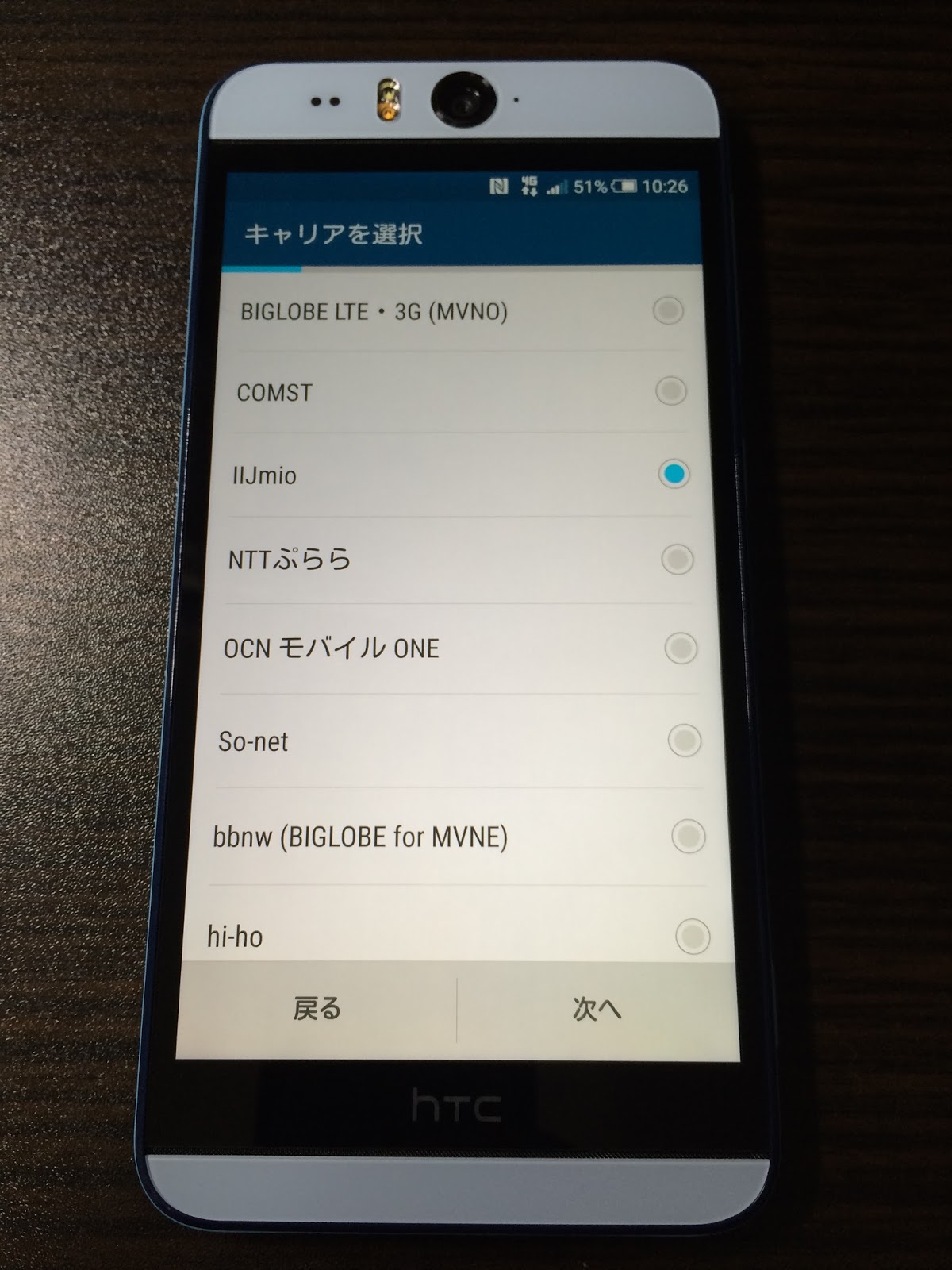
起動画面です。
さすがに最初から日本語になっています。

AP設定はキャリア選択のみ。
ここにないキャリアを手動で作成することができません。
何か変更があったら、アップデートで対応されるのでしょうか?
 
機種変更用の対応なのでしょうか、簡単にアカウントを移せる仕掛けがあるようです。
面白そうなのでやってみることにしました。

何のことはないNFCを使った通信でした。
ということは、元の機種もNFC対応でないと意味がないようです。
 
というわけで、Xperia SOL25で試してみました。
 
あっさり完了したようです。
 
結局はアカウントを入力してくれただけでした。
 
そのアカウントを元にバックアップしたデータを出してくれます。
せっかくなのでSOL25を使ってセットアップ。
 
Xperiaと同じ壁紙がセットされました。
この後、Xperiaに入れていたアプリがどんどんインストールされていきます。
当然のことながら、Xperia謹製アプリも入るので、一部使えない物もインストールだけはされてしまいます。
SOL25がauの端末なので、au謹製アプリも入ってしまったり…… 
あとから消せばいいわけですが、この辺りは一長一短かもしれません。
 
ドットビューカバーを付けてみました。
蓋の左端がドットパンチがされていない部分があるのに注目!

カバーを付けると自動で検知して専用のグラフィックに変わります。
先の写真のパンチされていない部分が実は磁石になっていて、これを本体が検知すると「今は蓋が閉まっているので専用グラフィックスに切り替えよう」となるようです。
 
試しにカバーを外して、別のマグネットを乗せた状態で電源ボタンを押してみました。
よく考えられたギミックですね!
 
とりあえず、アンボックスからセットアップまででした!


2015年10月11日日曜日

Xperia SXで似非モバイルsuica

ICカードポケットをスマートフォンに張り付けて、モバイルsuicaっぽく使うととても便利です。
だいたいスマホはすぐに取り出せる用にジャケットのポケットに入れているので、改札機のところで定期を探す手間が省けるからです。
Blackberry Classicにも、iPhone5SにもICカードポケットを張り付けてあるので、メインの端末を変えた時は、定期券だけを移し替えられるようにしています。

しかしXperia SXをメインにしようとして、ちょっと困ったことが起こりました。

それは「Xperia SXは定期券の幅より約1mm狭い」ということです。

このように合わせてみると、定期券が1mmほどはみ出します。
さらに貼り付けるICカードポケットは定期よりさらに大きくなる上、SXの背面は淵がラウンドしているため、背面に張り付けるには完全にサイズオーバーです。

Xperia SXは単体でモバイルsuicaに対応しているため、わざわざこんなことで苦労しなくてもよさそうなものですが、それはDocomoで契約している人だけの特権です。
私はMVNO回線しか持っていないため、Docomoの決済は使えません。
それにメイン端末に関していえば浮気性で、コロコロと気分次第で変えてしまうのでこのようなアナログな「定期券を入れ替える」というスタイルを使っています。

何度もSXをメインにするのはあきらめようとしたのですが、この小さい端末はやはりメインに使いたい。
そこで別の方法を考えました。

それは、フラップ式ICカードポケットです。

まずSX用のポリカーボネイトカバーを購入。
そこに100均で購入したA7サイズのソフトカードケースをちょうどよいサイズに切って、両面テープとセロハンテープでフラップを作成しました。
また貼り付けるポケットもできるだけ横幅が小さくなるように横入れ型のものにしました。

Xperia SXを入れるとこんな感じ。

裏から見るとこんな感じ。
ポケットの背面が寂しかったので、ワンポイントにシールを貼ってみました。

フラップをたたむとこんな感じ。
定期券が約1mm大きいのですが、ケースを付けたことで若干幅が広がり、大きさの違いが目立たなくなりました。
また、布製のポケット地が駅正面にくるため、液晶を保護しながら汚れを落としてくれます。

これで小さな端末をモバイルsuicaのように使うことができるようになりました。
今の時代、スマートフォンは大型化の一途をたどっており、SXのような端末は非常に貴重です。
とはいえ、スペック的に厳しくなっているのは事実ですが……
 

2015年10月3日土曜日

1500円のマイコンキットを購入!

最近Raspberry piを使って常時インターネットラジオが聴ける環境を作ったりしていました。
あのような小さなコンピューターが5千円程度で持てるというのは面白い時代になったものです。

今日秋葉原を歩いていたら、面白いものを見つけ、思わず買ってしまいました。
それがichigojam(イチゴジャム)です。
インターネットに接続する機能はありませんが、OSはLSIに入ってるため別途用意しなくてもよい状態です。
そして使えるのはBASIC言語。
自分でプログラムして遊ぶことができるというものです。

このichigojam、完成品が2000円という驚きの価格!
しかも自分で組み立てるキットなら1500円です!
もちろん、組み立てを含めて面白そうなのでキットを購入しました。

こんな風にビニールの袋にプリント基板と部品がゴチャッと入っています。

部品を開けてみます。
左のカラー写真が印刷されている紙が、実は組み立ての設計書。
図解ではなく、手順が文字で書かれているのでちょっとわかりにくいです。

基本的には、設計書に書かれている部品番号と同じ番号をプリント基板から探して、そこに半田付けします。

同封する紙類を減らすためだと思いますが、これを見てもわからない人のためにネット上で詳しい組み立て方法を公開してもよいのではないかと思いました。

とりあえず、すべての半田付け完了!
久々に半田付けをしましたが、30分ほどでした。

こうやって見ると完成品とそん色ない出来……(自画自賛)

Raspberry piと比較しても一回り小さいです。
基盤の余白を考えると、あと2回りは小さくできそうですね。

では早速起動させてみます。
電源はRaspberry piと同じくMicroUSBですが、モニターへの接続はコンポジットです。
だからPCモニタではなく、テレビにつなぐことを想定しているのでしょう。
そしていまどきPS2のキーボードが必須になります!
当然ですが、マウスなんてありません!

すべてを接続したら、基盤右下のスライドスイッチをONにして電源を投入します。

電源投入直後に起動完了!
OSを読み込むRasbperry piとは比べ物にならない早さです。
ですが、コンポジットなので画面がボケボケ……

とりあえず、お約束の Hello World をやってみました。
BASICなんて完全に忘れちゃっているので、とりあえずここまで!

何にしても1500円で35年前の興奮を思い出せたのは、面白かったです。


2015年9月12日土曜日

ダイソーの108円ライトニングケーブルを試す

iOSのアップデートで困るのが、サードパーティー製のケーブルが使えなくなっていくことです。
MFI認証品はアップデートに対応しているといいますが、認証品と言われたのに実際には使えなくなったものを数点所持しています。
多少高くても、安心を買ったはずなのに使えなくなって悔しい思いをしました。
そこでいつ使えなくなっても惜しくない、100円均一ショップで売っているケーブルを試すことにしました。

ダイソーで買ったこのケーブルです。
ストレート型と、旧ドックコネクタを変換するアダプタの2種類を購入してみました。
サードパーティー製のライトニングケーブルが高い理由は、両面対応がAppleの特許になっており、パテント量を支払わなければならないからです。
そこでダイソーでは片面のみにして、支払いを行わずに済ませているようです。
表面には端子がありません。
裏面の端子です。
本物は8本の端子がありますが、これは充電に必要な端子だけなので6本しかありません。
なのでこれで通信はできません。

実際に使ってみると、非対応コネクタではiPhoneの画面に表示される警告も出ずに、しっかり充電できます。
使えることが判明したのであと数本買い足して、会社や車の中に配備しようと思います。

2015年8月13日木曜日

Lumia で Pebble Watch を使ってみる

Pebble Watchのメリットは接続先のスマートフォンがAndroidだろうがiPhoneだろうがBlackberryだろうがつながることです。
そこでWindowsPhone8であるLumiaにつないでみました。

接続するためのアプリケーションは公式には供給されておらず、個人が作ったアプリ(有料)に頼ることになります。
一応無料なのは「Pebble Watch Lite」ですが、音楽プレイヤーの操作しかできず、メールなどの通知が送られてきません。

そこで\200の高機能そうなPebble Watch Proを購入してみました。
結果から言うと、Liteとまったく同じで、メールの通知は来ませんでした。
MMSの通知テストではうまく来るのですが、実際のメール受信をしても、待てど暮らせど通知されず、せっかく購入したのに無駄になってしまいました。

仕方ないので\150の「Pebble Notify」を購入。
こちらは「通知しかできない」というアプリケーションです。
結果から言えば、こっちだけで良かったようです。
一応購入前に試用が出来、メール1ドメインだけが使えるようです。
私はマルチアカウントを使いたいので素直に購入しました。

起動するとPeble Watchのような画面になります。
下にある歯車マークからメールアカウントの追加を行います。
また有料版ではFacebookの通知を受け取ることも可能です。

正式購入すると2つ以上のアカウントを設定できます。
下の(+)を押して、アカウントを追加していきます。
GmailとHotmailは種類をちゃんと設定すると、サーバー名が自動で入るので追加が楽です。


難点というと、リアルタイムで通知するわけではなく、指定した時間毎にメールの未読の有無をチェックしに行くパターンのようです。
最短のチェック時間が5分ですから、タイミングが悪いと5分間はメールの到着に気づかないことになります。
またその5分後も確実に通知されるとは限らず、安定度は良くありません。

さらに厄介なのが、現在通知モードになっているのか、一時停止モードになっているのかわからないことです。
メニューに「再生マーク」「一時停止マーク」があるのですが、起動直後に通知モードになっているときもあれば、一時停止モードになっていることもあるのですが、どっちで起動されたかはうん任せのように思います。
たぶん、BTの通信の状態によって勝手に一時停止モードに落ちてしまうのかと思います。

以上のように万全とは行きませんが、一応、Pebble Watchを使うことは可能なようです。

2015年7月14日火曜日

Xperia Rayが可愛すぎる

先日、近所のGEOに行った時、Xperia RayことSO-03Cが3980円で売っていたので思わず買ってしまいました。

付属品なし、箱なし、という本体と電池だけでしたが、4千円程度ならそれも仕方ないでしょう。
家に帰って早速MicroSDとSIMを入れて使ってみまることにした。

Xperia Rayは性能的にはArcとほぼ同等ですが、女性向けに小さく作られています。
第5世代iPod Touchと比較してもかなり小さいです。

また自分撮り用のインカメラを初めて搭載したXperiaでもあります。
OSは当時の最新である2.3(GingerBread)、しかしメモリは512Mなので今使うにはちょっとキツ目です。

自分では活用しないプリインアプリを全て消しても、最近のアップデートで必須アプリが肥大化するためです。

実際に使ってみると、この小さな端末がとても心地よいです。
他のXperiaと大きさを比較すると、そのサイズの小ささがよくわかります。
左から、SOL25、SO-04D、SO-03D、miniPro
さすがにminiProよりは縦は大きいですが、幅は小さく、厚みは半分です。

今となってはシングルコアの1GHzだともたつきますが、ゲームなどをしなければそれなりに使えます。
軽くて手にしていても疲れないため、音楽を聞きながらwebブラウジングをするのに持ってこいです。
まるでちょっと大きなWalk Manという感じです。

数日使うとかなり愛着が出てきたので、もっと快適に使うためにRootを取ることにしました。

まず端末を調べると、ファームウェアが「4.0.1.C.1.31」という最新のものになっていました。
Arcの時も最新版ではrootの穴が塞がれていたのを思い出しました。

そこでまずはRoot取得可能なバージョン「4.0.1.C.1.9」までダウングレードする必要があります。

ダウングレードにはFlashtoolを使って、特定のバージョンに焼き戻しますが、そのためには特定バージョンのftfファイルが必要になります。
これが非常に困難でした。
なんとかftfファイルが上がっているサイトを探してftfファイルを入手しました。
(私が手に入れたのは、こちらから)

Flashtoolでダウングレードした後は、Root用のアプリ「rootkitXperia」でroot取得します。
無事rootがとれた後は、RootAppDeleteなどのアプリを使って、プリインストールアプリを消していきます。
お陰で200MB以上の空きが生まれました。

またRootが取れると、MVNOテザリングが出来るように改造できます。
(と言うより、これが一番欲しい機能だったりします)

現在のところ、OSは2.3のままですが、Chromeブラウザを使うために4.0まであげようかどうしようかと悩んでいます。
まぁ、メイン端末として使うつもりはないので、しばらくはこのままでいようかと思います。