小さなAndroidのelephone Qについて、もう少しだけ書いてみたいと思います。
elephone Qは中国製の端末ですが、実は日本語は標準設定で入っています。
そして小さい画面を考慮して最初から入っていたのが……
Google手書き入力!
なるほど、狭い画面ではキーボードをタッチするより有効かもしれません。
ちなみに、普通のGoogle日本語入力にするとこうなります。
素早く入れるとダメですが、ちょっとゆっくり入力するとフリック入力の方が簡単に入力できると思います。
しかし、画面の半分以上をキーボードに奪われ、変換候補が出てくると1行しか見えなくなります。
またびっくりしたのが、初期のAPNが「b-mobile」だったこと。
moperaあたりが一般的なので、ちょっとびっくりしました。
あとプリインストールアプリで「Pedometer」というのがあります。
これが何かというと……
ランニングやウォーキングで効果を発揮する、活動量計アプリでした。
あと、ちょっと感心したのが、この小さなボディにカメラが2つ付いていること。
アウトカメラだけでなく、インカメラも付いていいるんです。
画質は綺麗とは言えませんが、付いていることに意味があると思います。
これでインスタなどのSNSに自分の写真をupできます。
まぁ、私はやりませんが、女性にはほしい機能だと思います。
撮った画像を加工するフィルターも付いてるので、画質が悪いことを誤魔化せます。
ちょこちょこ使っていると、どんどん愛着がわいてくるelephone Qでした。
Translate
2016年7月9日土曜日
2016年7月6日水曜日
すごく小さいスマホ elephone Q を手に入れた!
小さなスマホが好きでメイン端末をXperia Z3 Compactにしたりしているのですが、それを買う前に目を付けていたのがelephone Qです。
香港のGearBestで購入したのですが、届くまでに1か月ほどかかりました。
理由は「チョコ色を注文」→「在庫切れ」→「返金申請」→「Paypalに頼め」→「Paypalに報告」→「ショップと話せ」→「お金は当店のポイントにしておくからウチから買え」→「Paypalに再度頼む」→「Q&Aを見ろとしか返信されない」→「仕方ないので在庫から選ぶ」→「ピンクしかない」→「ピンク注文」→「2~3日で発送するよ」→「発送されたのは10日後」→「2週間かけて日本へ」というかなり疲れることになったため。
Paypalの塩対応に泣きました。
まぁ、そういうわけで本当はほかの色が欲しかったのですが、これしか残っていなかったのでピンクになりました。
ピンクです。
小さいです。
iPhone5Sと比較するとこんなに小さい。
SIMとMicroSDはこのようにバッテリースペースの裏側に潜り込むように入ります。
G+も見られます。
Play Booksも読めます。
カメラはおまけ程度の画質。
全然ピントがあいません。
標準のランチャーは画面サイズがQVGAということもあり、アイコンは3個までしか並ばない物になっています。
しかも、アプリがiOSのようにデスクトップに並ぶ仕様です。
iOSとの違いはウィジェットが置けることでしょうか。
試しにメトロUIランチャーにしてみたら、時計が全部表示できない……(^^;
実際使ってみると、小さいということでの使いにくさは当然ありますが、一通りのことはできるし、IDEOSなんかよりキビキビ動くので愛着がわきます。
ただ、バッテリーが持たないのは550mAhしかないのでお察しの通りなのですが、ユーザーの間で突然死と呼ばれるほど前触れもなく残量が0%になるという持病を持っています。
さっきまで60%あったのに、次の瞬間に0%というのは普通にあるので困ります。
そういうことからメインにするのはちょっと怖いですね。
2chなどを見ると、通話の待ち受け専用にするという使い方が推奨されています……(^^;
あとは音楽プレイヤーですね。
本体が52gしかないので、ポケットの中に入れておいても気にならない。
あとFMラジオがついているので、ラジオとして使うのもアリです。
ただし、日本国内ではFMワイドの部分だけなので聞ける放送局は限られます。
ちなみにラジオや音楽を30分聴くとバッテリーは10%減ります。
ですので聴きすぎると突然死に見舞われます。
ここまで書くと「どこがいいの?」と言われることでしょう。
正直、性能はダメな部類に入ります。
ですが、ジーンズのコインポケットに入れられるほど小さいスマホが、他にあるでしょうか?
電話ならストラップフォンというPHSがありましたが、それよりは高性能です。
そして触っているとなんだか安らげる小ささ…癒し系スマホなんて、elephone Qくらいじゃないでしょうか?
一般のデジカメに対して、トイデジカメというのがあるように、一般のスマホに対するトイスマホとも呼べるでしょう。
そういうものが1台くらいあっても良いのではないでしょうか?
香港のGearBestで購入したのですが、届くまでに1か月ほどかかりました。
理由は「チョコ色を注文」→「在庫切れ」→「返金申請」→「Paypalに頼め」→「Paypalに報告」→「ショップと話せ」→「お金は当店のポイントにしておくからウチから買え」→「Paypalに再度頼む」→「Q&Aを見ろとしか返信されない」→「仕方ないので在庫から選ぶ」→「ピンクしかない」→「ピンク注文」→「2~3日で発送するよ」→「発送されたのは10日後」→「2週間かけて日本へ」というかなり疲れることになったため。
Paypalの塩対応に泣きました。
まぁ、そういうわけで本当はほかの色が欲しかったのですが、これしか残っていなかったのでピンクになりました。
ピンクです。
小さいです。
iPhone5Sと比較するとこんなに小さい。
SIMとMicroSDはこのようにバッテリースペースの裏側に潜り込むように入ります。
G+も見られます。
Play Booksも読めます。
カメラはおまけ程度の画質。
全然ピントがあいません。
標準のランチャーは画面サイズがQVGAということもあり、アイコンは3個までしか並ばない物になっています。
しかも、アプリがiOSのようにデスクトップに並ぶ仕様です。
iOSとの違いはウィジェットが置けることでしょうか。
試しにメトロUIランチャーにしてみたら、時計が全部表示できない……(^^;
実際使ってみると、小さいということでの使いにくさは当然ありますが、一通りのことはできるし、IDEOSなんかよりキビキビ動くので愛着がわきます。
ただ、バッテリーが持たないのは550mAhしかないのでお察しの通りなのですが、ユーザーの間で突然死と呼ばれるほど前触れもなく残量が0%になるという持病を持っています。
さっきまで60%あったのに、次の瞬間に0%というのは普通にあるので困ります。
そういうことからメインにするのはちょっと怖いですね。
2chなどを見ると、通話の待ち受け専用にするという使い方が推奨されています……(^^;
あとは音楽プレイヤーですね。
本体が52gしかないので、ポケットの中に入れておいても気にならない。
あとFMラジオがついているので、ラジオとして使うのもアリです。
ただし、日本国内ではFMワイドの部分だけなので聞ける放送局は限られます。
ちなみにラジオや音楽を30分聴くとバッテリーは10%減ります。
ですので聴きすぎると突然死に見舞われます。
ここまで書くと「どこがいいの?」と言われることでしょう。
正直、性能はダメな部類に入ります。
ですが、ジーンズのコインポケットに入れられるほど小さいスマホが、他にあるでしょうか?
電話ならストラップフォンというPHSがありましたが、それよりは高性能です。
そして触っているとなんだか安らげる小ささ…癒し系スマホなんて、elephone Qくらいじゃないでしょうか?
一般のデジカメに対して、トイデジカメというのがあるように、一般のスマホに対するトイスマホとも呼べるでしょう。
そういうものが1台くらいあっても良いのではないでしょうか?
2016年6月27日月曜日
IDEOSを再利用
私は小さい端末が好きです。
IIJmioのファミリーシェアプランのSIMが余っているのを良いことに、古い端末を引っ張り出しては持ち歩いています。
今日はファーウェイのIDEOS (U-8150)にしました。
これは2010年の12月に登場したもので、MVNOを一般に知らしめた日本通信がIP電話サービスを始めるきっかけとして発売されました。
写真のIDEOSも日本通信が技適を通したものです。
(実はこれより先に香港版を買っていますが)
メインで使っているXperia Z1fと比べても2回りは小さいです。
CPUがQualcomm MSM7225 528MHzで当時としてもかなり低速でしたが、今動買うとどうしようもないくらい遅いです。
しかし、日本通信版ではバッテリーと引き換えに微妙にクロックアップしているらしく、先に買った南米版よりもキビキビ動いています。
ですので、あらかじめ覚悟しておくと我慢できないほどではありません。
またOSは2.2ですので、今のOSのような便利な使い方が難しいです。
もっとも、画面がQVGAしかないので多くを求めること自体が無理なわけですが。
OS自体のバージョンを上げたければ、カスタムROMを焼くという方法もあります。
私は日本通信版はroot奪取くらいでとどめておき、カスタムROMは香港版で遊んでいました。
発売当時より今になってうれしくなったのはFMラジオの機能です。
日本の世界からずれたバンドのせいで海外製端末のFMラジオは、基本的に使えない物が多いです。
IDEOSも最近まではこの部類でした。
しかし最近の日本はTVのアナログ停波で余ったこのFMバンドの再利用を始めています。
AMラジオ局がFMワイドバンドでも聞くことが出来るようになっていますし、一部のFM局もワイドバンド展開を始めました。
これによりIDEOSで聞くことが出来るようになったというわけです。
つまりスマートフォンとしてより、FMラジオとして持ち歩いているとも言えます。
基本がラジオで、ちょっとしたメールチェックや暇つぶしのweb閲覧にも使える。
そんな使い方があってもいいのではないかとも思います。
IIJmioのファミリーシェアプランのSIMが余っているのを良いことに、古い端末を引っ張り出しては持ち歩いています。
今日はファーウェイのIDEOS (U-8150)にしました。
これは2010年の12月に登場したもので、MVNOを一般に知らしめた日本通信がIP電話サービスを始めるきっかけとして発売されました。
写真のIDEOSも日本通信が技適を通したものです。
(実はこれより先に香港版を買っていますが)
メインで使っているXperia Z1fと比べても2回りは小さいです。
CPUがQualcomm MSM7225 528MHzで当時としてもかなり低速でしたが、今動買うとどうしようもないくらい遅いです。
しかし、日本通信版ではバッテリーと引き換えに微妙にクロックアップしているらしく、先に買った南米版よりもキビキビ動いています。
ですので、あらかじめ覚悟しておくと我慢できないほどではありません。
またOSは2.2ですので、今のOSのような便利な使い方が難しいです。
もっとも、画面がQVGAしかないので多くを求めること自体が無理なわけですが。
OS自体のバージョンを上げたければ、カスタムROMを焼くという方法もあります。
私は日本通信版はroot奪取くらいでとどめておき、カスタムROMは香港版で遊んでいました。
発売当時より今になってうれしくなったのはFMラジオの機能です。
日本の世界からずれたバンドのせいで海外製端末のFMラジオは、基本的に使えない物が多いです。
IDEOSも最近まではこの部類でした。
しかし最近の日本はTVのアナログ停波で余ったこのFMバンドの再利用を始めています。
AMラジオ局がFMワイドバンドでも聞くことが出来るようになっていますし、一部のFM局もワイドバンド展開を始めました。
これによりIDEOSで聞くことが出来るようになったというわけです。
つまりスマートフォンとしてより、FMラジオとして持ち歩いているとも言えます。
基本がラジオで、ちょっとしたメールチェックや暇つぶしのweb閲覧にも使える。
そんな使い方があってもいいのではないかとも思います。
2016年6月11日土曜日
Android Stick PCを購入しました
Stick PCはご存じですか?
最近はWindowsの物も珍しくなくなってきましたが、5年ほど前はAndroidの物しかありませんでした。
私もOS 2.2の時代に買って使っていたことがあります。
HDMIでモニターに繋ぐだけで大画面のAndroidが使えるので重宝していました。
ですが熱に弱いのか、繋ぎっぱなしにしていたらいつの間にか壊れてしまいました。
そして先日、ふと思い立ってAndroid Stickを注文しました。
その商品が中国から一週間かけて本日到着しました。
外箱
なんかラベルがベッタリ貼られてます。
あちらの人はこういうのを気にしないのでしょうか?
中身
本体とACアダプタ、各種ケーブル、そして驚いたことにワイヤレスマウスも着いてきました!
コンセントを日本の物に変換するアダプタも付属していました……が、ピンが曲がっているし、下に向けるとすぐに抜け落ちます。
まぁ、USB電源で良いのでこれを使わなくても何とかなります。
本体
WIFIアンテナがついています。
以前の物には無かったので、色々と改善されているようです。
キャップを外すと先端にHDMI端子が出現。
逆側にはUSBホストと電源用MicroUSBがあります。
ここに無線マウスのUSBドングルを指して使います。
最近はWindowsの物も珍しくなくなってきましたが、5年ほど前はAndroidの物しかありませんでした。
私もOS 2.2の時代に買って使っていたことがあります。
HDMIでモニターに繋ぐだけで大画面のAndroidが使えるので重宝していました。
ですが熱に弱いのか、繋ぎっぱなしにしていたらいつの間にか壊れてしまいました。
そして先日、ふと思い立ってAndroid Stickを注文しました。
その商品が中国から一週間かけて本日到着しました。
外箱
なんかラベルがベッタリ貼られてます。
あちらの人はこういうのを気にしないのでしょうか?
中身
本体とACアダプタ、各種ケーブル、そして驚いたことにワイヤレスマウスも着いてきました!
コンセントを日本の物に変換するアダプタも付属していました……が、ピンが曲がっているし、下に向けるとすぐに抜け落ちます。
まぁ、USB電源で良いのでこれを使わなくても何とかなります。
本体
WIFIアンテナがついています。
以前の物には無かったので、色々と改善されているようです。
キャップを外すと先端にHDMI端子が出現。
逆側にはUSBホストと電源用MicroUSBがあります。
ここに無線マウスのUSBドングルを指して使います。
ついでに裏面。
どこに何を指すのかわかりやすく印刷されています。
実際にTVに接続して起動すると、見慣れたAndroidの画面が現れます。
横長なのでタブレットのような感じです。
少し個人的なアプリを入れてみました。
システムを見ると、Androidバージョンは4.4.4だとわかります。
ブラウザでG+を表示してみました。
2ペインで表示できるのでスマホよりも広いですね。
Youtubeの再生もスムーズでした。
昔は動画を見るのもつらいくらいだったのに、かなり進化しています。
しかしなぜこのようなものを買ったかというと、その理由はまだ明かせません。
ですが、今日試してみて、十分使えそうだと目算が立ちました。
明かせる時が来たら、また記事にまとめたいと思います。
2016年6月5日日曜日
久々にChromeCastを使ってみたら…
新しいChromeCastの記事を見て、そういえば私も初代のChromeCastを持っていたことを思い出しました。
ChromeCastは特定アプリの情報をHDMIで接続したモニターに出力するものですが、わざわざスマホの動画を大画面で見たりすることはしないので、買ったはいいけど使っていませんでした。。
そして先日のこと、秋葉原でAnyCastというWifiミラーリングする装置を見かけ、
「ChromeCastにも同じ機能があればいいのに……」
と思ったので、調べてみました。
すると、去年のアップデートで、ミラーリングの機能が備わっていることを知りました。
Androidに入れるアプリも、Google Castに名前が変わっていてびっくり!
起動すると、メニュー内に「画面や音声をキャスト」の項目が!
すると、画面のキャストが始まります。
キャスト中は他のアプリに切り替えてもすべてTVモニター側に出力されます。
しかもWifiミラーリングといってもあまり遅延がないので、ゲームなどをしなければ十分実用的です。
BT接続のマウスとキーボードを付けると、パソコン並みの使い方が可能でした。
実はIndiegogoにてNexDockというものに出資しています。
もともとはWindows10MobileのContinuumを使うためのハードなのですが、HDMI接続さえできれば何でも使えるようです。
これにChromeCastでミラーリングが出来るとAndroidをノートPCのように持ち運ぶことが出来そうです。
ちょっと楽しみになってきました!
ChromeCastは特定アプリの情報をHDMIで接続したモニターに出力するものですが、わざわざスマホの動画を大画面で見たりすることはしないので、買ったはいいけど使っていませんでした。。
そして先日のこと、秋葉原でAnyCastというWifiミラーリングする装置を見かけ、
「ChromeCastにも同じ機能があればいいのに……」
と思ったので、調べてみました。
すると、去年のアップデートで、ミラーリングの機能が備わっていることを知りました。
Androidに入れるアプリも、Google Castに名前が変わっていてびっくり!
起動すると、メニュー内に「画面や音声をキャスト」の項目が!
すると、画面のキャストが始まります。
キャスト中は他のアプリに切り替えてもすべてTVモニター側に出力されます。
しかもWifiミラーリングといってもあまり遅延がないので、ゲームなどをしなければ十分実用的です。
BT接続のマウスとキーボードを付けると、パソコン並みの使い方が可能でした。
実はIndiegogoにてNexDockというものに出資しています。
もともとはWindows10MobileのContinuumを使うためのハードなのですが、HDMI接続さえできれば何でも使えるようです。
これにChromeCastでミラーリングが出来るとAndroidをノートPCのように持ち運ぶことが出来そうです。
ちょっと楽しみになってきました!
2016年5月19日木曜日
Xperia Z1f のバッテリー交換
先日、オークションでXperia Z1fを落札しました。
ズボンのポケットの中に入れっぱなしにしておけるAndroid端末が欲しかったからです。
背面が浮いてきているという品だったのですが、届いてみたら中のバッテリーが死んでました。
フル充電で5分間使用可能な程度です。
一応個人ではなく、業者なので問い合わせてはみたのですが、
「バッテリーは消耗品なのでクレームは受け付けない」
と、どうしようもない状況。
仕方ないので自分で交換してみることにしました。
Amazonで探すと、2000円ほどでバッテリーが売っていました。
もっと安い物もあったのですが、安いものは中国からの発送なので2週間ほどかかるため、こちらにしました。
こちらを選んだ理由として、工具もおまけについてくるというものがあります。
一応、iPhone4の液晶パネルを交換したときに工具は買ってあったのですが、おまけがつくのは良いことです。
そもそも背面が浮いている理由は、バッテリーが劣化して膨張していることが原因です。
バッテリーを交換すれば、背面浮きも直るでしょう。
ズボンのポケットの中に入れっぱなしにしておけるAndroid端末が欲しかったからです。
背面が浮いてきているという品だったのですが、届いてみたら中のバッテリーが死んでました。
フル充電で5分間使用可能な程度です。
一応個人ではなく、業者なので問い合わせてはみたのですが、
「バッテリーは消耗品なのでクレームは受け付けない」
と、どうしようもない状況。
仕方ないので自分で交換してみることにしました。
もっと安い物もあったのですが、安いものは中国からの発送なので2週間ほどかかるため、こちらにしました。
一応、iPhone4の液晶パネルを交換したときに工具は買ってあったのですが、おまけがつくのは良いことです。
そもそも背面が浮いている理由は、バッテリーが劣化して膨張していることが原因です。
バッテリーを交換すれば、背面浮きも直るでしょう。
背面が浮き、隙間が空いているのがわかりますか?
この隙間を使って、ヘラを入れました。
バックパネル裏についた両面テープで張り付いていますので、これを剥がします。
付属の吸盤で引っ張りながらやると、簡単にはがれます。
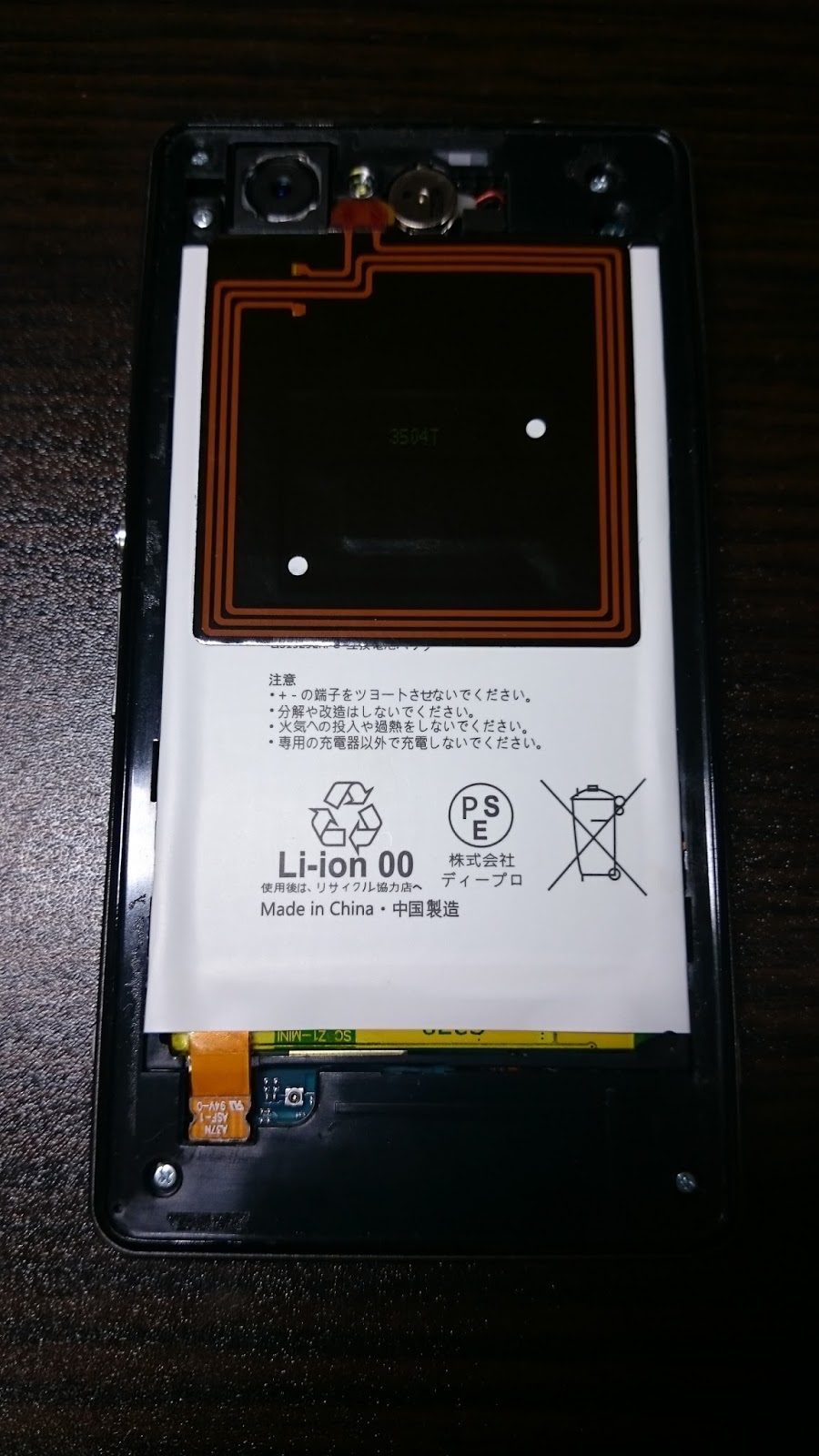
バッテリーの膨張がわかりますか?
右側の新品に比べて、ぽっこり膨らんでいる左側のバッテリー。
これではバックパネルが浮き上がるのも仕方ありませんね。
元のバッテリーにはNFCのアンテナがついています。
これがバッテリーに張り付いているので移植します。
綺麗に剥がせれば良いのですが、面倒なのでカッターでバッテリーフィルムごと切り取りました。
そのNFCアンテナを新バッテリーの上に張り付ければ移植完了です。
あとは剥がしたバックパネルを綺麗に張り付ければ作業完了です。
本当はバックパネル貼り付け用の両面テープも購入しているのですが、まだ到着していないのでこのまま閉めました。
当然ですが、背面浮きが無くなったので、すごく薄く感じるようになりました。
ちゃんとバッテリーを認識しているので無事成功です。
これで落札代1万円が無駄にならずに済みました。
(でも追加で2千円の出費はしてますが……)
2016年5月5日木曜日
またもノートPC購入(ジャンク)
ゴールデンウィークも終わりに近づいたこどもの日の今日、久々に秋葉原に行ってきました。
特に目的もなく、掘り出し物を探してブラブラしていると、1台のノートPCが目に入りました。
HP mini 5103 HDDなし \4980-(税別)
とりあえず買うことにしました。
HDDが入っていないので別途160GBの中古品を\1200-で買って帰りました。
HDDの換装はキーボードを外して行うようです。
ネジ3本を外して、キーボードを外すと、HDDマウンターが見えました。
店頭では「HDDマウンターの有無もわかりませんがいいですか?」なんて聞かれましたが、
ちゃんと入っていました。
このHDDマウンターもネジ3本で外せます。
マウンターを外すと、HDDを止めるネジが出てきました。
これはうれしい。
というわけで160GBのHDDをセットしました。
当然OSが入っていないので、Ubuntu MATEを入れることにしました。
一応Windows7 Starterのプロダクトキーはあるのですが、やっぱりUbuntuで!
これでばっちり使えるようになりました。
現状ではメモリが1GBなので、いずれ2GBにしたいと思います。
特に目的もなく、掘り出し物を探してブラブラしていると、1台のノートPCが目に入りました。
HP mini 5103 HDDなし \4980-(税別)
とりあえず買うことにしました。
HDDが入っていないので別途160GBの中古品を\1200-で買って帰りました。
HDDの換装はキーボードを外して行うようです。
ネジ3本を外して、キーボードを外すと、HDDマウンターが見えました。
店頭では「HDDマウンターの有無もわかりませんがいいですか?」なんて聞かれましたが、
ちゃんと入っていました。
このHDDマウンターもネジ3本で外せます。
マウンターを外すと、HDDを止めるネジが出てきました。
これはうれしい。
というわけで160GBのHDDをセットしました。
当然OSが入っていないので、Ubuntu MATEを入れることにしました。
一応Windows7 Starterのプロダクトキーはあるのですが、やっぱりUbuntuで!
これでばっちり使えるようになりました。
現状ではメモリが1GBなので、いずれ2GBにしたいと思います。
登録:
投稿 (Atom)