ゲオのジャンクスマホコーナーでF-05Dを見つけて購入しました。
外見はそれほど悪くなかったのですが、ジャンクコーナーに入れられていた理由は、買ってから判明しました。
バッテリーが死亡していたからでした。
充電しながら使おうにもすぐにリブートされてとても使える状態ではありません。
そこで試しに安価な互換バッテリーを購入してみるとちゃんと動作したのでホッとしました。
ジャンクなのに追加で1000円ほどかけてしまいました。
そもそも私がF-05Dを買ってみようと思った理由は、HDMI端子が付いていることです。
これを使えばNexDockと直接つなげるからです。
以前はMicroHDMI端子を備えたスマフォがたくさんありましたが、今はMicroUSBを使った出力に変わってしまいました。
このMicroUSBのMHLとNexDockは非常に相性が悪く、うまく映りません。
だから直接MicroHDMI端子から繋ぎたかったのです。
私はMicroHDMI端子を持つスマフォを数台持っているのですが、それらはすべてOSが2.3以前の物です。
しかしF-05Dはアップデートにより4.04になります。
これが新たにF−05Dを購入した理由です。
実際に使ってみると、ちゃんとノートPCのような使い方ができるのは他のスマフォで確認済みですが、4.04が使えるというのはとても快適です。
ちなみに、このブログ記事もNexDockに繋いだF-05Dから作成しています。
写真だけは別のAndroidから撮影し、Googleフォト経由で共有しています。
最近のスマフォはマルチウィンドゥでないだけで、昔のパソコンの能力はとうに超えています。
そんなスマフォをノートPCに変える、NexDockのような商品はもっと出ても良いのではないかと思います。
Translate
2016年10月15日土曜日
2016年9月15日木曜日
NexDockに有線cntinuumドック
せっかく買ったので色々と試しているNexDockです。
やっぱり、Continuumで快適に使ってみたいと色々やっています。
以前お伝えした通り、解像度が悪くてがっかりしていたのですが、ふと思い立って別の方法を試してみました。
それは遅延のない『有線接続』です。
ちょっとずっしり来る有線ドックを手に入れました。
こちらでNexDockのHDMIに接続してみました。
すると……
【追記】
モバイルで使う方法を発見しました。
5V2Aが出力できる、大容量モバイルバッテリーを繋げば使えました!
やっぱり、Continuumで快適に使ってみたいと色々やっています。
以前お伝えした通り、解像度が悪くてがっかりしていたのですが、ふと思い立って別の方法を試してみました。
それは遅延のない『有線接続』です。
ちょっとずっしり来る有線ドックを手に入れました。
こちらでNexDockのHDMIに接続してみました。
すると……
なんだか、綺麗に表示されるじゃないですか!?
無線アダプタのときはエッジがぼやけていたのに、こんなにクッキリ!
どうやら悪いのはMicrosoftの無線アダプターの方だったようです。
これで出先で綺麗に使える!
なんて思ったのですが、意外な落とし穴がありました。
それはこの有線ドックを動かすためのUSB電源ですが、なんとNexDockからの給電では電力不足で動かないんです……
これじゃ、モバイルで使えないじゃないか!!
あー、もう!
【追記】
モバイルで使う方法を発見しました。
5V2Aが出力できる、大容量モバイルバッテリーを繋げば使えました!
2016年9月10日土曜日
NexDockと一番相性が良いのはGole1だった
昨日から触っているNexDockですが、一番相性が良い母艦を見つけました。
それはGole1です。
Gole1もクラウドファンディングのIndiegogoで購入したポケットサイズのコンピューターです。
5インチのタッチパネル液晶を搭載し、Windows10とAndroidのデュアルブートができる端末です。
小さな筐体にはフルサイズのUSBが4ポートと、HDMIやLANケーブル端子もついています。
まさに小さなコンピュータ。
当然ブルートゥースもついているので、NexDockにうってつけ!
早速つないでみました。
スクリーンが2枚でミラーリングされています。
解像度も似た感じなので、Continuumのようにボケることはありませんでした。
ちなみに調べてみたところ、
Lumia950 5.2インチ 2,560 × 1,440
に対して
NexDock 14インチ 1,366 × 768
なんと、画面サイズは3倍近いのに、解像度は1/4しかない!
これじゃボケて当たり前ですね。
しかもGole1はWin10Mobileではなく、ちゃんとしたWindows10
使い勝手も申し分ありません。
唯一の難点はGole1はSIMが入っていないため、別途Wifiルーターを使わなければならないことですね。
(このブログ記事もGole1 + NexDockで作成しました)
それはGole1です。
5インチのタッチパネル液晶を搭載し、Windows10とAndroidのデュアルブートができる端末です。
小さな筐体にはフルサイズのUSBが4ポートと、HDMIやLANケーブル端子もついています。
まさに小さなコンピュータ。
当然ブルートゥースもついているので、NexDockにうってつけ!
早速つないでみました。
スクリーンが2枚でミラーリングされています。
解像度も似た感じなので、Continuumのようにボケることはありませんでした。
ちなみに調べてみたところ、
Lumia950 5.2インチ 2,560 × 1,440
に対して
NexDock 14インチ 1,366 × 768
なんと、画面サイズは3倍近いのに、解像度は1/4しかない!
これじゃボケて当たり前ですね。
しかもGole1はWin10Mobileではなく、ちゃんとしたWindows10
使い勝手も申し分ありません。
唯一の難点はGole1はSIMが入っていないため、別途Wifiルーターを使わなければならないことですね。
(このブログ記事もGole1 + NexDockで作成しました)
2016年9月9日金曜日
NexDock到着
クラウドファンディングIndiegogoで出資したNexDockが予定より一か月遅れで到着しました。
一か月の遅れは出荷直前に工場が出火し、商品が焼けてしまったためです。
到着した荷物は簡素な段ボール。
この中に商品の箱が入っているのかと思ったら、直に物が入っていました。
これも火災の無駄なコストを取り戻そうとするコストカットなのでしょうか?
輸送用にビニールテープやラベルが貼られているのでかなり意気消沈。
このNexDockは一見するとノートPCに似ていますが、これ単体では何もできません。
ただのHDMIディスプレイとBTキーボードトラックパッドに過ぎません。
ではどうやって使うかというと、
・スティックPCをつなぐ
・Windows 10 Mobileのcontinuumを使う
・Chromecastで使う
という使い方になります。
とりあえず一番やりたかったcontinuumによる擬似WindowsノートPCをやってみました。
NexDockのHDMIはミニサイズなので付属の延長ケーブルと変換コネクタを繋いで接続します。
電源はUSB端子から取れます。
continuum接続語、キーボードをBTペアリングすればノートPCのように使えます。
一応は……
なぜ『一応』と書いたかというと、その動作はノートPCに遠く及ばないからです。
BTが不安定なのか、頻繁に途切れ、再接続は毎回手動でペアリングする必要があります。
そして極めつけは液晶の解像度!
14インチの画面サイズなのにそれに見合った解像度の液晶を搭載していないのか、かなり粗いので文字が潰れて非常に汚い。
これで仕事をするのはかなり目にも精神的にもストレスが溜まります。
ドット・バイ・ドットで表示できれば良いのですが、解像度変更の設定は見当たりません。
続いてChromecastを繋いでみました。
Chromecastとは相性が悪いのか、画面が青かぶりしてしまい、黒が出ません。
ですが、一応似非ノートの様に使えます。
続いてスティックPCを繋いでみました。
こちらは見た目は良い感じです。
ですが、一番手間がかかりました。
理由はBTが自動でペアリングしてくれないからです。
一度、有線マウスを繋いで、手動でペアリングする必要があります。
これを毎回起動の度にしなければならないのは、ちょっと……
以上のように、何だかイマイチなガジェットでした。
一か月の遅れは出荷直前に工場が出火し、商品が焼けてしまったためです。
到着した荷物は簡素な段ボール。
この中に商品の箱が入っているのかと思ったら、直に物が入っていました。
これも火災の無駄なコストを取り戻そうとするコストカットなのでしょうか?
輸送用にビニールテープやラベルが貼られているのでかなり意気消沈。
このNexDockは一見するとノートPCに似ていますが、これ単体では何もできません。
ただのHDMIディスプレイとBTキーボードトラックパッドに過ぎません。
ではどうやって使うかというと、
・スティックPCをつなぐ
・Windows 10 Mobileのcontinuumを使う
・Chromecastで使う
という使い方になります。
とりあえず一番やりたかったcontinuumによる擬似WindowsノートPCをやってみました。
NexDockのHDMIはミニサイズなので付属の延長ケーブルと変換コネクタを繋いで接続します。
電源はUSB端子から取れます。
continuum接続語、キーボードをBTペアリングすればノートPCのように使えます。
一応は……
なぜ『一応』と書いたかというと、その動作はノートPCに遠く及ばないからです。
BTが不安定なのか、頻繁に途切れ、再接続は毎回手動でペアリングする必要があります。
そして極めつけは液晶の解像度!
14インチの画面サイズなのにそれに見合った解像度の液晶を搭載していないのか、かなり粗いので文字が潰れて非常に汚い。
これで仕事をするのはかなり目にも精神的にもストレスが溜まります。
ドット・バイ・ドットで表示できれば良いのですが、解像度変更の設定は見当たりません。
続いてChromecastを繋いでみました。
Chromecastとは相性が悪いのか、画面が青かぶりしてしまい、黒が出ません。
ですが、一応似非ノートの様に使えます。
続いてスティックPCを繋いでみました。
こちらは見た目は良い感じです。
ですが、一番手間がかかりました。
理由はBTが自動でペアリングしてくれないからです。
一度、有線マウスを繋いで、手動でペアリングする必要があります。
これを毎回起動の度にしなければならないのは、ちょっと……
以上のように、何だかイマイチなガジェットでした。
2016年9月5日月曜日
ジャンクスマフォを買った
2016年8月11日木曜日
面白い誕生日イベント
山の日の今日、目覚めてからパソコンデスクに行くと、一通の封筒が……
中を見ると、
我が家の猫からの挑戦状が入っていました!
出題内容は、我が家の人間でないと答えられないローカルな物でしたので、割愛しますが、
中身はクロスワードパズルになっていました。
そしてそれを解くと、なんと、次の挑戦状2の隠し場所が!
挑戦状2は数独を解いて、南京錠の3桁の番号を開けるというもの。
そしてそれを開けると、さらに次の挑戦状3が現れました。
挑戦状3は私の部屋の中にこっそり隠されたパスワードを探し出してある文字を完成させるというものでした。
そしてその文字とは……挑戦状4の隠し場所でした☆
そして挑戦状4とはスケルトンクロスワード。
これを解くことで、やっとお宝を得ることが出来ました。
そうです。
私の誕生日プレゼントだったのです。
3時間ほど謎解きで楽しい時間を過ごしました。
こんな楽しい誕生日を企画してくれる妻に感謝です!
ところで、挑戦状4はみなさんでもチャレンジできそうなものでしたので、妻の許しを得て公開してみたいと思います。
良かったら、挑戦してみてください。
6枚のヒント画像と、解答用紙の画像で構成されています。
画像を保存して、楽しんでください。
ヒント1 ↓
ヒント2 ↓
ヒント3 ↓
ヒント4 ↓
ヒント5 ↓
ヒント6 ↓
解答用紙 ↓
あなたはプレゼントの隠し場所がわかりましたか?
中を見ると、
我が家の猫からの挑戦状が入っていました!
出題内容は、我が家の人間でないと答えられないローカルな物でしたので、割愛しますが、
中身はクロスワードパズルになっていました。
そしてそれを解くと、なんと、次の挑戦状2の隠し場所が!
挑戦状2は数独を解いて、南京錠の3桁の番号を開けるというもの。
そしてそれを開けると、さらに次の挑戦状3が現れました。
挑戦状3は私の部屋の中にこっそり隠されたパスワードを探し出してある文字を完成させるというものでした。
そしてその文字とは……挑戦状4の隠し場所でした☆
そして挑戦状4とはスケルトンクロスワード。
これを解くことで、やっとお宝を得ることが出来ました。
そうです。
私の誕生日プレゼントだったのです。
3時間ほど謎解きで楽しい時間を過ごしました。
こんな楽しい誕生日を企画してくれる妻に感謝です!
ところで、挑戦状4はみなさんでもチャレンジできそうなものでしたので、妻の許しを得て公開してみたいと思います。
良かったら、挑戦してみてください。
6枚のヒント画像と、解答用紙の画像で構成されています。
画像を保存して、楽しんでください。
ヒント1 ↓
ヒント2 ↓
ヒント3 ↓
ヒント4 ↓
ヒント5 ↓
ヒント6 ↓
解答用紙 ↓
あなたはプレゼントの隠し場所がわかりましたか?
2016年8月4日木曜日
ロシア生まれのスマホ yotaphone2 を手に入れた!
日本でのLTEに対応していないとしりつつも、その魅力にあらがえなかったので、
ついにロシア生まれのスマートフォン「yotaphone2」を手に入れました!
アメリカからebay(セカイモン)を使っての購入です。
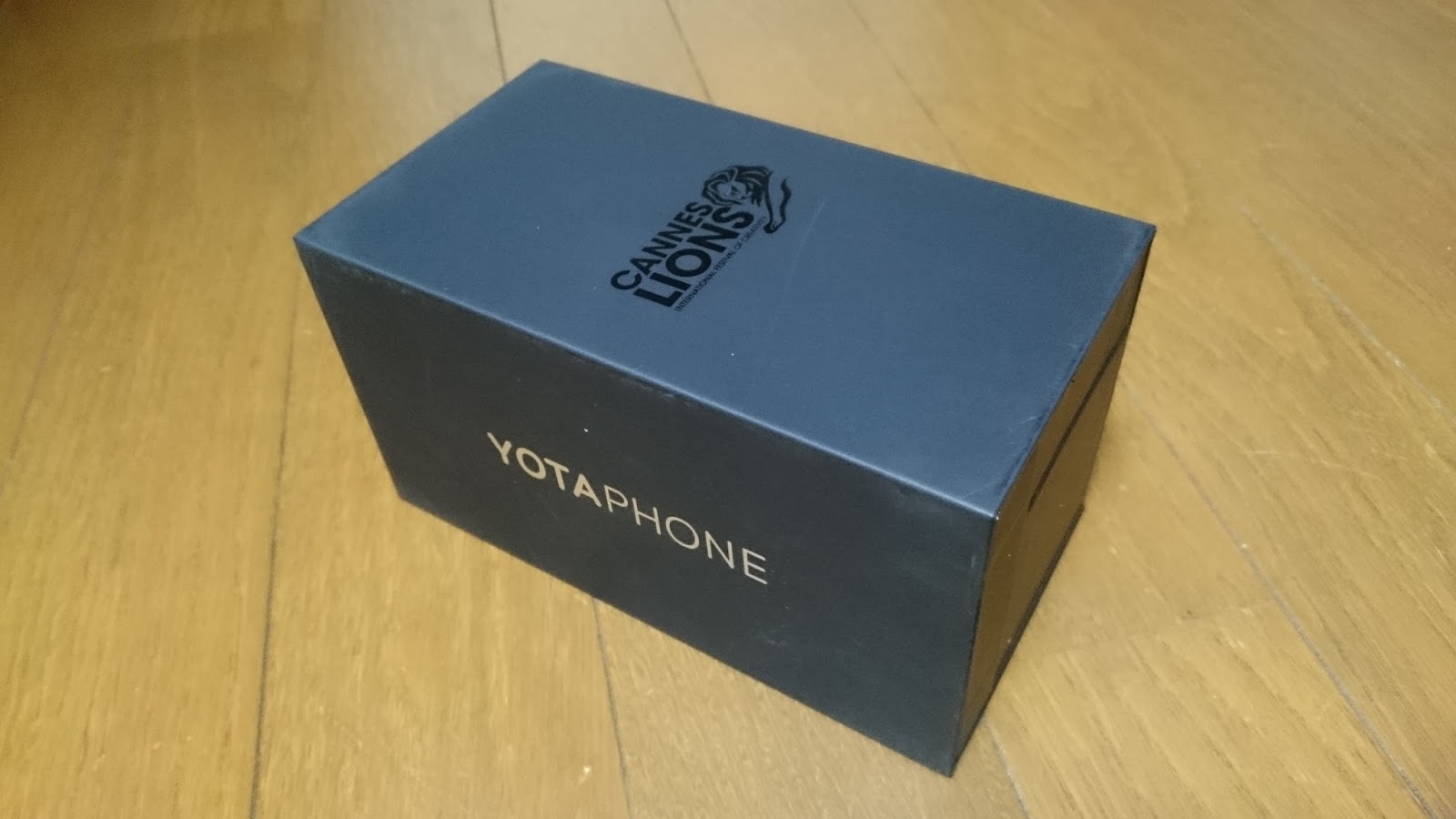
パッケージも手抜きされず、豪華です。
これだけでかなりテンション上がってきます。
付属品のイアフォンは、カナル型なので、耳穴のサイズに合わせられるカップがたくさんついていました。
ついにご対面。
大きからず小さからず、とても使いやすいサイズです。
サイズ的にも、上部のラウンドデザイン的にもはNexus Galaxyに近い印象。
一番の特徴となるE-inkの背面。
なぜか中国語でニーハオ!
知らない人に見せると、そういう絵が描いてあるのだと思われます。
さて電源投入。
SIMが日本のキャリアのものだからか、最初から「日本語」状態で起動しました。
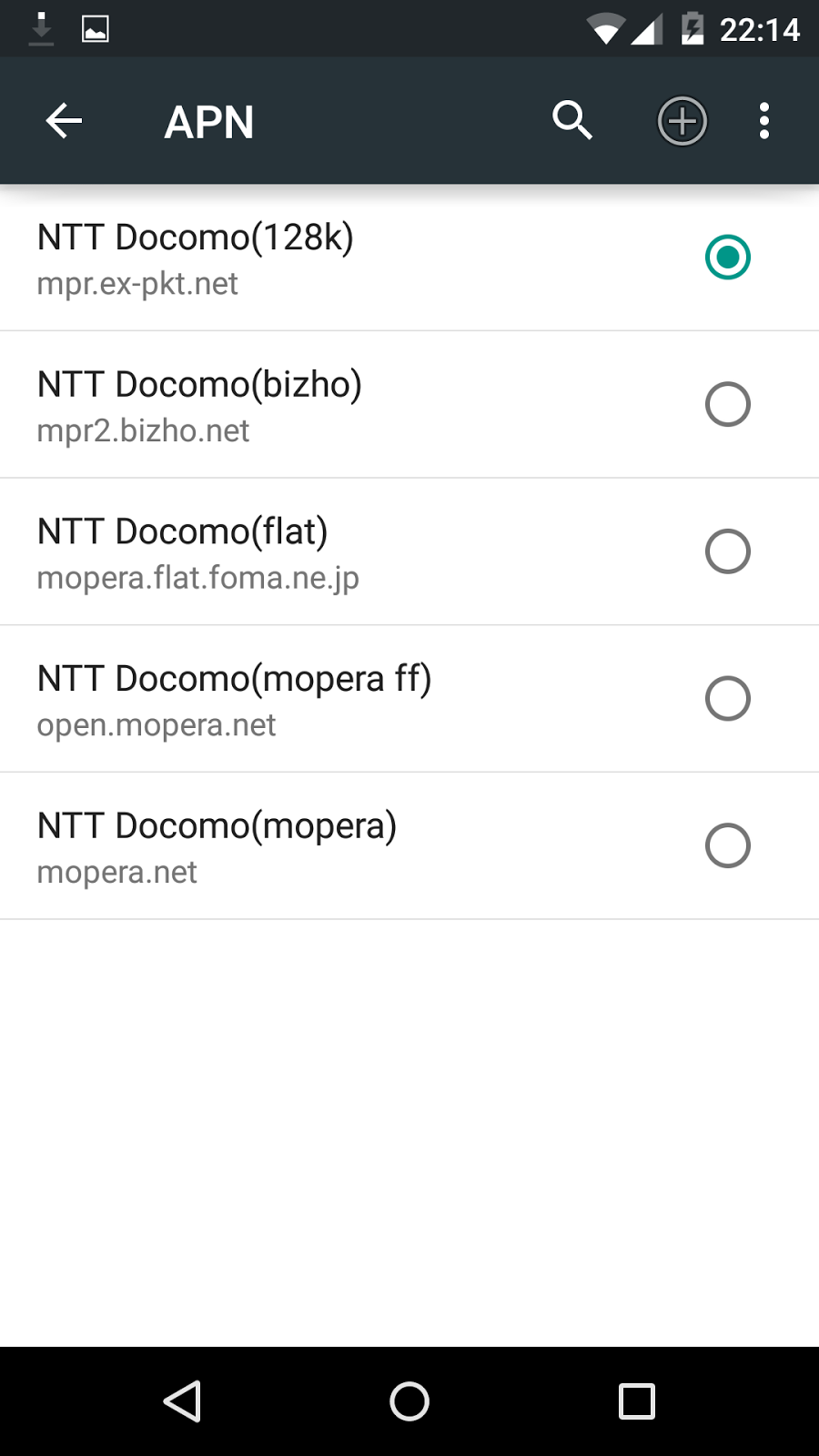
初期APNはDocomoのものが5つプリセットされていました。
そして設定を済ませてホーム画面が表示されました。
初期の壁紙は寒色系で、クールというより寒いロシアの印象が強いです。
初回の起動時にはチュートリアルレクチャーがあります。
背面ディスプレイへのスイッチの仕方を教えてくれるので、スキップせずにちゃんと覚えましょう。
さっそく試してみたE-inkディスプレイ。
解像度の関係で高精細とはいきませんが、十分だと思います。
ちゃとタッチもできるので、描画のもたつきが気にならないアプリならばこちらだけで使えそうです。
モノクロ写真なので新聞のようです。
ちなみに初期で張られていた保護フィルムははがしていません。
このラウンドに合うものがないので、剥がさないほうが良いという先人の言葉を実践しています。
OSはlolipopなのでしばらく戦えるでしょう。
ところでこのyotaphone2は表裏がディスプレイなので、傷が心配になります。
というわけでバンパーを買ってみました。
日本のAmazonではこれしかなかったので問答無用で購入。
金属製で格好いいです。
熱伝導も良さそうなので、放熱にも向いているのではないでしょうか?
……ですが、これはとある事情で永久封印されることに。
(後述)
ちなみにyotaphone2はMicroSDスロットがないため、内臓ストレージのみで運用することになります。
一応USBホストがあるので、USB接続でのメモリーは使えますけど。
外に持ち出すと、E-inkの視認性がよくわかります。
これをつかってポケモンGoも可能です。
残像は残りますが、捕獲も可能!
途中で気付かれた方もいるかもしれませんが、実は外で使っているのにバンパーを外しています。
じつはこの金属バンパーのせいでGPSが測位できなくなるという不具合が発生しました。
これに気付かず、「GPS壊れてる? ハズレ引いたか?」と思ったくらいです。
途中で念のためとバンパーを外したところ、何の問題もなく測位できました。
結果、金属バンパーは永久封印されることに。
現在は落下の注意をするため、Pulggy Lockでストラップをつけて使っています。
実際にいろいろ使った感想です。
・E-inkは十分実用的です
・バッテリーは意外と持ちます
・軽くて手ごろなサイズで良い
・ゴリラガラスのコーティングで指の滑りが素晴らしい
・LTEが使えないこと、Fomaプラスエリアが使えないことはあるが、普通に使う分にはなんとかなる
(ただし山奥にドライブに行くナビとしてはアウトでした)
最近はyotaphone3の噂や情報が全く聞けなくなってしまいました。
実はyotaphone3まで待とうとしていたのですが、情報が途絶え、ひょっとしたら出ないかもしれないのでこのyotaphone2の購入に踏み切ったわけです。
日本では100%の実力が出せないことは承知でしたが、それでもプラスエリアだけは欲しかったというのが正直な感想です。
とはいえ、すごく満足しています!
ついにロシア生まれのスマートフォン「yotaphone2」を手に入れました!
アメリカからebay(セカイモン)を使っての購入です。
パッケージも手抜きされず、豪華です。
これだけでかなりテンション上がってきます。
付属品のイアフォンは、カナル型なので、耳穴のサイズに合わせられるカップがたくさんついていました。
ついにご対面。
大きからず小さからず、とても使いやすいサイズです。
サイズ的にも、上部のラウンドデザイン的にもはNexus Galaxyに近い印象。
一番の特徴となるE-inkの背面。
なぜか中国語でニーハオ!
知らない人に見せると、そういう絵が描いてあるのだと思われます。
さて電源投入。
SIMが日本のキャリアのものだからか、最初から「日本語」状態で起動しました。
初期APNはDocomoのものが5つプリセットされていました。
そして設定を済ませてホーム画面が表示されました。
初期の壁紙は寒色系で、クールというより寒いロシアの印象が強いです。
初回の起動時にはチュートリアルレクチャーがあります。
背面ディスプレイへのスイッチの仕方を教えてくれるので、スキップせずにちゃんと覚えましょう。
さっそく試してみたE-inkディスプレイ。
解像度の関係で高精細とはいきませんが、十分だと思います。
ちゃとタッチもできるので、描画のもたつきが気にならないアプリならばこちらだけで使えそうです。
モノクロ写真なので新聞のようです。
ちなみに初期で張られていた保護フィルムははがしていません。
このラウンドに合うものがないので、剥がさないほうが良いという先人の言葉を実践しています。
OSはlolipopなのでしばらく戦えるでしょう。
ところでこのyotaphone2は表裏がディスプレイなので、傷が心配になります。
というわけでバンパーを買ってみました。
日本のAmazonではこれしかなかったので問答無用で購入。
金属製で格好いいです。
熱伝導も良さそうなので、放熱にも向いているのではないでしょうか?
……ですが、これはとある事情で永久封印されることに。
(後述)
ちなみにyotaphone2はMicroSDスロットがないため、内臓ストレージのみで運用することになります。
一応USBホストがあるので、USB接続でのメモリーは使えますけど。
外に持ち出すと、E-inkの視認性がよくわかります。
これをつかってポケモンGoも可能です。
残像は残りますが、捕獲も可能!
途中で気付かれた方もいるかもしれませんが、実は外で使っているのにバンパーを外しています。
じつはこの金属バンパーのせいでGPSが測位できなくなるという不具合が発生しました。
これに気付かず、「GPS壊れてる? ハズレ引いたか?」と思ったくらいです。
途中で念のためとバンパーを外したところ、何の問題もなく測位できました。
結果、金属バンパーは永久封印されることに。
現在は落下の注意をするため、Pulggy Lockでストラップをつけて使っています。
実際にいろいろ使った感想です。
・E-inkは十分実用的です
・バッテリーは意外と持ちます
・軽くて手ごろなサイズで良い
・ゴリラガラスのコーティングで指の滑りが素晴らしい
・LTEが使えないこと、Fomaプラスエリアが使えないことはあるが、普通に使う分にはなんとかなる
(ただし山奥にドライブに行くナビとしてはアウトでした)
最近はyotaphone3の噂や情報が全く聞けなくなってしまいました。
実はyotaphone3まで待とうとしていたのですが、情報が途絶え、ひょっとしたら出ないかもしれないのでこのyotaphone2の購入に踏み切ったわけです。
日本では100%の実力が出せないことは承知でしたが、それでもプラスエリアだけは欲しかったというのが正直な感想です。
とはいえ、すごく満足しています!
登録:
投稿 (Atom)