Translate

2016年12月29日木曜日

やっとAZPEN Hybrx が届いた

AZPENのHybrxがやっと届きました。

これはKickstarterで出資したもので、当初の予定では9月に出荷されるはずでした。
そこからズルズルと遅れ、11月には出荷しますと訂正があったにも関わらず、実際に出荷されたのは12月20日でした。
Kickstarterのコメント欄では「クリスマスまでには送ってくれないと困る!」という書き込みで溢れましたが、それらに一切答えず、多くの出資者が怒り狂っていました。
私も少し前の仕事に持っていくつもりだったのですが、いつまで経っても発送されないので、仕方なくLenovoのYogaBookを買ったのでした。

さて、Hybrxですが、Remix-OSの2.0を搭載したノートPCです。

いまは3.0が出ているのですが、2.0のままで出ることになりました。
これについてもBackerが「なぜ3.0にしないのか?」と怒っています。
私も2.0ならばChuwi Hi10があるので、やはり3.0が欲しかったです。


本体の作りははっきり言って安っぽいです。
プラスティック製なのは良いですが、歪んでいるのか、平らなところにおいてもグラグラしています。

写真を見ていただければわかりますが、閉じた状態で両端が開いています。
このあたりが9千円程度の作りということでしょうか。
しかし9千円で一応使えるノートPCが手に入ると考えれば合格ではないでしょうか?

ちょっと面白いのがキーボード。
「.com」キーと「タッチパッドon/off」というキーがあります。
嬉しかったのは「タッチパッドon/off」です。
以前手に入れたNexDockがそうなのですが、このタッチパッドが文字入力中に勝手に誤反応してカーソルが飛び、たびたび正常な入力に支障をきたしていました。
少しタイプしてみたのですが、やっぱりタッチパッドが誤反応することがわかりました。
たぶん、使用している部品の精度の関係で、開発中にも問題になったのだと思います。
通常このようなキーはFnなどとコンビネーションであることが多いのですが、キーボード手前に独立したキーとして用意されている点が面白いと思いました。

Remix-OSの良いところは、マルチウィンドゥでありつつ、Androidアプリが動くことです。
OS2.0はAndroid5.0ベースなのでかなり使いやすいOSです。(もっとも3.0はもっと使いやすくなっているのですが)
Androidベースなので、GMailアカウントさえあれば、どの環境でもクラウドで共有できるのがメリットです。
GoogleのChromebookと同じような使用感だと言えます。
Playストアが最初から入っていたのもAzpenのカスタマイズでしょう。(従来はある設定を行うことでPlayストアアプリが有効になります。)

プラスティック製なので、11インチという大きさの割には1kg強と軽いです。
これならば持ち歩いてもあまり苦になりません。
ただ実際に使ってみて、ちょっと後悔したのは、メモリ1GB版を買ったのですが、動作がちょっと重いこと。
もしこれから買うというのであれば2GB版をお勧めします。


スマートウォッチについての記事を読んで

『スマートウォッチは使い道がはっきりしない』という記事をよく目にするようになりました。
スマートウォッチを使っている私からすると『使い道に迷うような製品か?』と疑問を持ってしまいます。

ひょっとすると、スマートウォッチに万能を求めているのでしょうか?
私の使い方だとスマフォの通知を知るだけのための端末だと割り切っています。
・予定の時間になると通知がくる。
・メールのヘッドラインが読める。
・現在時間がわかる。
この3つさえ出来れば問題はないはずです。
人によってはこれにライフログ機能が追加したいくらいだと思います。

スマートウォッチはあのサイズですから、表示に限界があるのは見ての通りです。
ここに万能を求めても無理です。
それよりも、近年大型化しているスマートフォンはポケットやバッグから取り出すのが気軽ではなくなっています。
だからこそ、簡単なチェックくらいはスマートウォッチで出来るととても便利であるはずです。
スマートフォンをサポートするための機器です。
サポート用なのでメインの機能を求めては、無理が出るものなのです。

その点からもう一度スマートウォッチを見直してみれば『使いみちがない』とは言えないと思います。
それでもまだ『使いみちがない』と思える人は、たぶん通知があまり来ないか、見逃しても問題のない人なんだと思います。

緊急の連絡がいつ入るかわからない人、オークションなどタイミングを逃したくない人にはかなり有効なアイテムだと思います。

そこで、提案です。
思い切って機能を絞ったスマートウォッチを身に着けてみたらどうでしょうか?
私はPebbleを愛用しています。
残念ながらPebbleは倒産し、予定していたPebble Time2は発売中止になってしまいました。
最近は通知のみに機能を絞ったスマートウォッチが3千円程度で購入できます。
まずはこれを使ってみて、もっと追加したい機能があれば、それを搭載した商品を選べばよいのではないでしょうか?

2016年12月8日木曜日

やっとYogaBookを手に入れた

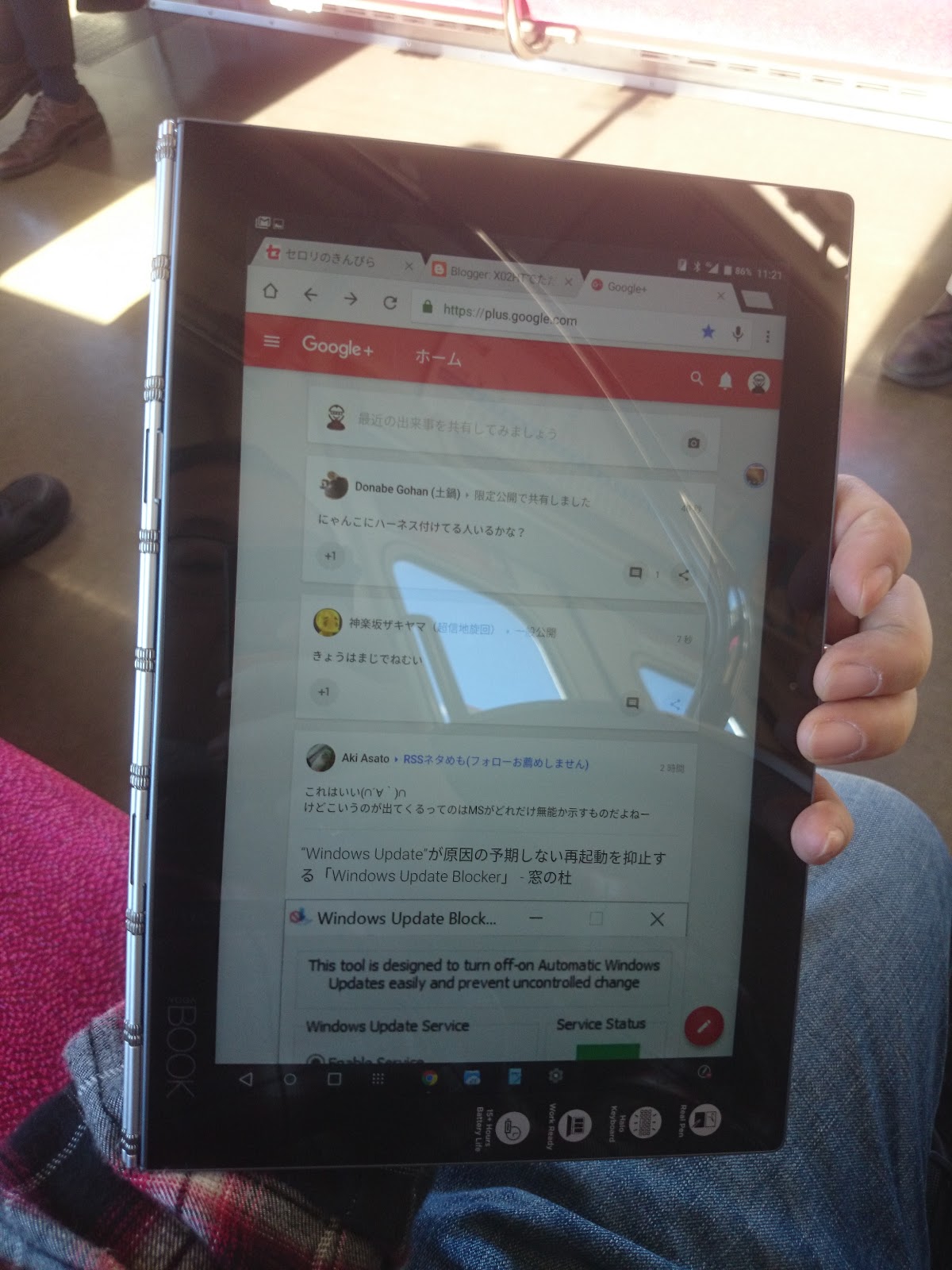
やっと再販され、購入できるようになったYogaBook、私はLTE付きのAndroid版を手に入れました。

Windows版ではなくこちらを手に入れた理由はすでにWindowsのタブレットは複数持っていることと、価格が安いこと、そして先に購入した人のレビューで「Windowsは多少もたつく」という書き込みを見たからです。

開封し、取り出してみると確かに薄いです。
毎日持ち運んでも苦にならない大きさと重さは、とても重要な要素だと思います。

特徴であるHaloキーボードは本当に凹凸がなくフラットです。
打ちにくそうなのは目にした誰もが思うことでしょう。

Android版を選んだもう一つの理由は、アプリがキーボードの操作に依存しておらず、タブレットとして使いやすいことです。
しかしこれはデメリットでもあったと後日少し後悔しました(詳しくは後述)


さて、yogabook android を購入して使い始めたわけですが、やはり使ってみないとわからないことが多いです。
とくにこのHaloキーボードは諸刃の剣です。

メリットとして凹凸がないため、360度折りたたんだときに非常にしっくりきます。
同様の物理キーボードつきの端末を持っていたことがありますが、手のひらにゴツゴツと当たってしまい、長時間持っていると痛くなってきます。
YogaBookにはそれがないので非常に快適です。
またキーストロークがないのでその分薄くできます。
可動部がないことが故障率の低減になるかもしれませんが、こちらの場合、別の故障もありえるので、その辺りは引き分けでしょう

LTEモデルなのでWifiを気にせずにどこでもネットにつなげるのもメリットです。
特にAndroidアプリはネット接続が多いのでちょっと高くなりますが買うならLTE版をおすすめします。
また常時接続可能なのでクラウドストレージを活用できるもの利点だと思います。
Chromebookの難点は単体でネット接続できないことですので、コレ一台で完結できるのはやはりメリットと言えます。

またOSがAndroid6.0なのでマルチウィンドウが使えます。
ただこれについては対応アプリが少なく、いまはそれほどメリットになっていません。
今後の各アプリの対応に期待しなければなりません。


不満もあります。

chromeなどのアプリがキーボードの操作に対応していないのです。
せっかくトラックパッドとキーボードのカーソルがあるのに、それで操作できない。
ノート型で使っていいるのにわざわざ画面をタッチしないといけないのは非常にストレスです。
またスクロールをトラックパッドで行えない。
Chromebookなどではトラックパッドを二本指でタッチし、上下になぞることでスクロール操作が行なえます。
これが行えないのでせっかくのマウスは存在意義が半減です。
またWindowsと違って左右のマウスボタンがありません。
これがあればドラッグでスクロールが出来たでしょうけど……残念です。
一応、長押しすればドラッグは可能です。
しかし、ドラッグができるためには「マウスカーソルの下が、タップしても変化がない場所であること」が前提条件です。
なのでGoogle Plusのようなポストがリンクになっているサイトでは無理です。
そもそもドラッグ判定が出るまで1秒ちょっとかかる上、マウスの移動距離の関係で画面をタッチしてスクロールさせたほうが早いです。

また本体の開閉が簡単にできないのも不満です。
薄いため、指をかけるところがほとんどないので、簡単に開けないのです。
毎回両手で縦に持って、隙間に爪をねじ込ませるようにしないと開けられません。
席を立つとき、液晶を閉じるのはよくやることだと思います。
しかし先程説明した構造故にテーブルにおいた状況では開けないのです。
これは爪をかける場所を大きめに取ったとしても改善しにくそうです。
その理由は、凹凸のないHaloキーボードにあります。
液晶とピッタリくっついてしまうため、間が真空にちかくなっているわけです。
真空を剥がすのは楽ではないのです。

この開閉のしにくさはデザインとトレードオフなので諦めるしかありません。

さて、特徴となるHaloキーボードですが、電車の中で膝においた状態でタイピングしてみると、その印象は変わりました。
ミスタッチはあるものの、結構タイプできます。
液晶面でソフトキーのフリックをやるよりは両手が使えるので楽です。
ただ、ホームキーに指が置けないというのはかなりストレスなのは何ともなりません。
特に私は小指が短いので、「A」をタイプしきれずに「Z」になってしまいがちです。
指を載せておけないことで発生するエラーは多いです。
これがMicrosoftのSerfaceのキーボードのように凹凸があれば良いのですが、そうするとデジタイザになれませんし……悩ましいところです。

先にも書いたとおり、Androidはキーボードに対応してるアプリはすくないです。
そういう意味で実はWindows機の方が快適だったのかもしれません。
もし、どっちを買おうか迷っているのであれば、このレビューが少しでも役立てれば幸いです。

なお、この記事は写真を除いてすべてYogaBookで作成しました。

2016年11月23日水曜日

Nexus7(2012)にPhenix-OSを入れてみた

Androidでありながらマルチウィンドゥを持つRemixーOSが結構気に入って使っています。
ふと、最近全然使っていなかったNexus7が目に入ったのでこれにもRemixのようなOSを入れられないだろうかと調べてみると、なんとPhenix-OSという物があることを知りました。
入れ方は非常に簡単です。
OSをダウンロードし、adbのpathを通してあるパソコンと繋いでインストールするだけです。
初期では中国語と英語しかありませんが、セットアップ後は日本語も選択可能になります。

縦画面ではこんな感じです。
下にタスクバーがあるところはWindowsやChrome-Bookのようです。
もちろん、横画面にもなります。
こうするとまるでデスクトップPCです。

マルチウィンドゥなので、ブラウザとテキストエディタと、ファイラーを開いてみました。
この程度では特に重くなることなく快適です。

純粋なAndroidではないので、Google Play Storeは入っていません。
そのため、必要なアプリは専用のマーケットに用意されているもので賄うか、自分でapkファイルを用意する必要があります。

それでもかなり遊べるOSであることは間違いありません。

2016年11月21日月曜日

やっぱりyotaphone2はLTEバンド1はつかんでませんでした

昨日、ぬか喜びしたyotaphone2のYD201ですが、間違いでした。
やっぱりLTEバンド1はつかんでいなかったようです。

判明したのは通勤で地下鉄に入ったときのこと……
LTE onlyだとアンテナが0の状態に。

LTE/WCDMAにすると4Gになります。
つまり、東名阪バンドをつかんでいたにすぎなかったというわけです。

そこで先のサイトの「中華版のラジオを香港版に入れ替えて焼く」ということをやってみました。
焼き込みは無事成功。

ですが、やはり状況は変わらず、LTEはつかむもののどうやら東名阪バンドらしいです。
つまり、ここから言える結論は、
「YD201とYD206はハードウェアから対応バンドが違う。
 中華版ROMにはそのバンド1に対応するラジオが入っている」
ということになります。
 ※念のためここで書いたラジオは、ラジオ放送のことではなく、無線電波の意味のラジオです。

なので、せっかくのROM焼ではLTEバンド1には対応できませんでした。
しかし、悪いことばかりではありませんでした。
おかげでFM Radioアプリが入ってきました。

ちゃんと日本のFMバンドもサポートしていました。
ただしFMワイドバンドにするには切り替えが必要です。


2016年11月20日日曜日

LTEバンド1を掴んでるyotaphone2 追記あり

ロシア製の両面スマートフォンであるyotaphone2には国際版のYD201のほかに、中華版のYD206という型番が存在します。
私の持っているのはYD201です。
この2つの違いとして、中華版であるYD206はLTEバンド1(2.1Ghz)をつかむという特徴があります。
私もyotaphone2を購入する時、日本国内ではLTE通信できないものと覚悟して購入しました。
実際、アンテナバーには「LTE」が表示されることは無く「4G」の表示が一般的でした。
この場合の4GはLTEのことではなく「WCDMAのHSDPA」のこと。
いわゆる3.5Gです。
まぁ、これでも不都合を感じたことはありませんでした。

そのYD201ですが、YD206のラジオを組み込むことでLTEバンド1(2.1Ghz)に対応できるという情報を見かけました。
詳しくはこちらのサイトです。

これはぜひやらねば!
と思ったのですがその前に、「自分のYD201がLTEをつかんでいないかどうか?」の確認をしてみました。
*#4636#*#*を入力して、LTE onlyに設定して……
これで通信が出来なくなれば、非対応ということ…


…あれ?
LTEちゃんと掴んでる?
ひょっとして東名阪バンドをギリギリ掴んでるのかな?

というわけで埼玉方面へドライブ。
う~ん、ちゃんとLTE掴んでるじゃん!

私が購入したのがebayからなので、元の持ち主が最初からLTE対応をしていたのかもしれません。
(一応新品ということで買ったのですが、ショップが最初から改造知っていたのかもしれません)

というわけで、先のサイトのように、中華版Romのラジオを入れなくてもLTEをつかんでいた……という話でした。

ちなみに私のOSは香港版ROMのようなのですが、FMラジオアプリが入っていません。
ハードスペック的にはFMラジオが入っているはずでして、先のサイトのロシアROMにはFMラジオアプリが入っているようなので、羨ましい……
羨ましいので機会を見てロシアROMにしてみたいと考えています。

追記
実はLTEバンド1には対応できていなかったようです。
詳細はこちら。

2016年11月15日火曜日

小さなWindouwノートGPDwinが届いた


2週間ほど前のことになりますが、クラウドファンディングのIndiegogoに出資して予約したGPD winがやっと届きました。

実は操作をミスって一度キャンセルしてしまったので第四次発送になってしまいました。ミスがなければ予約版gぷ40番台だったというのに、800番台でした。

実際に目にするとそのサイズにはビックリします。
本当に3DS-LLと同じくらいなんですから。
キーボードも親指うちになりますが、サイズから考えれば合格でしょう。
せめて右にある10個のキーが中央上にあれば右手のタイピングが楽だったのに…このあたりが不満点ですね。

セットアップはちゃんと日本語で行えるので安心です。
一部の中国製Windows10は一度英語でセットアップしてから、言語パックで日本語を追加する必要があるので、これは楽でした。

デスクトップで使っているHotmailのアカウントを入れると、自動的に壁紙までダウンロードされました。

実際の性能は、うたい文句ほど快適ではありません。
頻繁に「ディスプレイドライバの再起動に成功しました」というエラーが出るため、ゲームは強制終了に。
GPDは「ゲームパッド」の略ですが、そのゲームは快適ではありません。
BIOSから「C7→C1に」という改善案も試しましたが効果はありませんでした。

それでもポケットに入るWindows10端末というのは魅力的です。

いざとなればここからブログの更新もできます。
ただ、カメラだけはついていないので、これだけで完結することはできません。
まぁスマフォで撮った画像をクラウド共有すれば良いだけです。

実際の使い方としては、実は仕事で活用しています。
サイズが小さいので、気軽にカバンに放り込んでおいて邪魔になりません。
それでいてWindows10なので、Office系の操作が行なえます。
出先で打ち合わせた結果、エクセルを修正しなければならないときは、その場で行えるので職場に戻ってからはファイルのコピーだけで済みます。
HDMIディスプレイとUSBキーボードがあれば、GPDをデスクトップ機代わりとして作業を続けることも可能です。

クラウドファンディングでは「持ち歩けるWinゲーム機」として申し込んだのに、実際はビジネスサポート機として力を発揮しています。
ただ、ゲームパッドがついているので、社外の人の目がちょっと気になりますね。

サイズ比較用にiPhone5sをおいてみました。
遠近法でiPhone4っぽく見えていますが、5です。