Translate

2015年8月13日木曜日

Lumia で Pebble Watch を使ってみる

Pebble Watchのメリットは接続先のスマートフォンがAndroidだろうがiPhoneだろうがBlackberryだろうがつながることです。
そこでWindowsPhone8であるLumiaにつないでみました。

接続するためのアプリケーションは公式には供給されておらず、個人が作ったアプリ(有料)に頼ることになります。
一応無料なのは「Pebble Watch Lite」ですが、音楽プレイヤーの操作しかできず、メールなどの通知が送られてきません。

そこで\200の高機能そうなPebble Watch Proを購入してみました。
結果から言うと、Liteとまったく同じで、メールの通知は来ませんでした。
MMSの通知テストではうまく来るのですが、実際のメール受信をしても、待てど暮らせど通知されず、せっかく購入したのに無駄になってしまいました。

仕方ないので\150の「Pebble Notify」を購入。
こちらは「通知しかできない」というアプリケーションです。
結果から言えば、こっちだけで良かったようです。
一応購入前に試用が出来、メール1ドメインだけが使えるようです。
私はマルチアカウントを使いたいので素直に購入しました。

起動するとPeble Watchのような画面になります。
下にある歯車マークからメールアカウントの追加を行います。
また有料版ではFacebookの通知を受け取ることも可能です。

正式購入すると2つ以上のアカウントを設定できます。
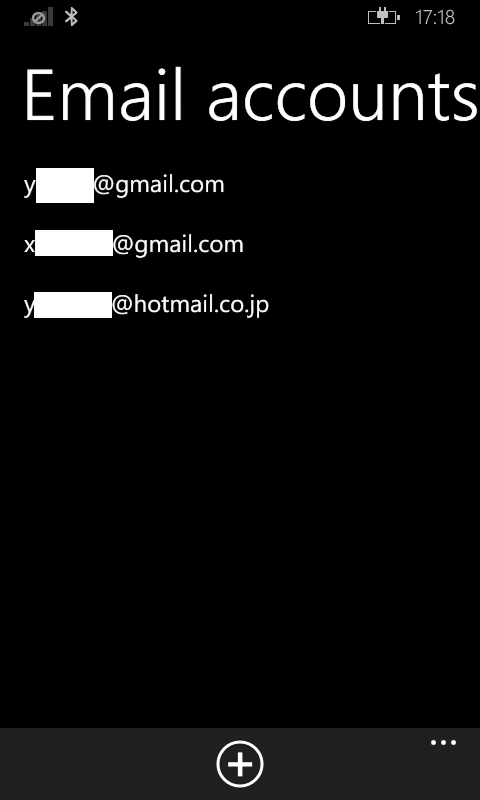
下の(+)を押して、アカウントを追加していきます。
GmailとHotmailは種類をちゃんと設定すると、サーバー名が自動で入るので追加が楽です。


難点というと、リアルタイムで通知するわけではなく、指定した時間毎にメールの未読の有無をチェックしに行くパターンのようです。
最短のチェック時間が5分ですから、タイミングが悪いと5分間はメールの到着に気づかないことになります。
またその5分後も確実に通知されるとは限らず、安定度は良くありません。

さらに厄介なのが、現在通知モードになっているのか、一時停止モードになっているのかわからないことです。
メニューに「再生マーク」「一時停止マーク」があるのですが、起動直後に通知モードになっているときもあれば、一時停止モードになっていることもあるのですが、どっちで起動されたかはうん任せのように思います。
たぶん、BTの通信の状態によって勝手に一時停止モードに落ちてしまうのかと思います。

以上のように万全とは行きませんが、一応、Pebble Watchを使うことは可能なようです。

2015年7月14日火曜日

Xperia Rayが可愛すぎる

先日、近所のGEOに行った時、Xperia RayことSO-03Cが3980円で売っていたので思わず買ってしまいました。

付属品なし、箱なし、という本体と電池だけでしたが、4千円程度ならそれも仕方ないでしょう。
家に帰って早速MicroSDとSIMを入れて使ってみまることにした。

Xperia Rayは性能的にはArcとほぼ同等ですが、女性向けに小さく作られています。
第5世代iPod Touchと比較してもかなり小さいです。

また自分撮り用のインカメラを初めて搭載したXperiaでもあります。
OSは当時の最新である2.3(GingerBread)、しかしメモリは512Mなので今使うにはちょっとキツ目です。

自分では活用しないプリインアプリを全て消しても、最近のアップデートで必須アプリが肥大化するためです。

実際に使ってみると、この小さな端末がとても心地よいです。
他のXperiaと大きさを比較すると、そのサイズの小ささがよくわかります。
左から、SOL25、SO-04D、SO-03D、miniPro
さすがにminiProよりは縦は大きいですが、幅は小さく、厚みは半分です。

今となってはシングルコアの1GHzだともたつきますが、ゲームなどをしなければそれなりに使えます。
軽くて手にしていても疲れないため、音楽を聞きながらwebブラウジングをするのに持ってこいです。
まるでちょっと大きなWalk Manという感じです。

数日使うとかなり愛着が出てきたので、もっと快適に使うためにRootを取ることにしました。

まず端末を調べると、ファームウェアが「4.0.1.C.1.31」という最新のものになっていました。
Arcの時も最新版ではrootの穴が塞がれていたのを思い出しました。

そこでまずはRoot取得可能なバージョン「4.0.1.C.1.9」までダウングレードする必要があります。

ダウングレードにはFlashtoolを使って、特定のバージョンに焼き戻しますが、そのためには特定バージョンのftfファイルが必要になります。
これが非常に困難でした。
なんとかftfファイルが上がっているサイトを探してftfファイルを入手しました。
(私が手に入れたのは、こちらから)

Flashtoolでダウングレードした後は、Root用のアプリ「rootkitXperia」でroot取得します。
無事rootがとれた後は、RootAppDeleteなどのアプリを使って、プリインストールアプリを消していきます。
お陰で200MB以上の空きが生まれました。

またRootが取れると、MVNOテザリングが出来るように改造できます。
(と言うより、これが一番欲しい機能だったりします)

現在のところ、OSは2.3のままですが、Chromeブラウザを使うために4.0まであげようかどうしようかと悩んでいます。
まぁ、メイン端末として使うつもりはないので、しばらくはこのままでいようかと思います。
 

2015年6月13日土曜日

Pebble Watch のスタミナ!

スマートウォッチといえど時計ですから、やはりいつでも時間が見られて、しかも充電の心配などできればしたくないと思います。
Android WearのLG-Gを使っていた頃はギリギリ2日は持たず、充電を忘れると翌日の夕方には電源が落ちてしまいました。
しかしPebble Watchはとてもバッテリーが長持ちします。
Pebbleにバッテリーを充電したのが、日曜日の夜23時頃でした。
それから毎晩腕につけたまま寝ています。
Pebbleのアラームは音がせずバイブがするだけなので、同じ部屋で寝ている家族を起こすことなく目覚めることができるからです。
そして普通に使い続けて、間もなく土曜日になるという丸5日間、充電無しで乗り切ることができました。
一応、夜寝ている間の1:00〜7:30までは休止する「おやすみモード」を設定していますが、どうせその間は寝ているので通知が来なくても問題ありません。
つまり実用するに当たり、制限していないのと同じというわけです。
この状態でウィークデーを乗り切れたわけですから、これはスマートウォッチとしては相当優秀だと思います。
 
また、Misfitをインストールし、腕につけたまま寝ることで睡眠の質を図ることもできます。
Android WearやApple Watchでこれをすると、その間は充電できないわけですから、Pebbleが優秀なことがよく解ると思います。

本当にPebbleを手に入れて満足しています。

2015年6月7日日曜日

from Google +( June 07, 2015 at 10:04PM ) :

ブログを更新しました。


http://ift.tt/1T4VHij

いまさらPomera DM5を購入

初代Pomera DM10と、最終型DM100を持っているのに、廉価版のDM5を買ってしまいました。
理由は単に「安かったから」です。
税別2980円で売られていたのを見たら、買うしかないでしょう!
 
もともと快適な文章入力ツールが好きで、キーボード付き端末は色々と持っています。
そして軽量でタイピングがしやすいとなるとPomera系が良いのですが、DM100はちょっと大きいのでそれなりのカバンの時にしか入らない。
そしてDM10はと言えば、つや消しブラックのゴムが溶けて来ており、ベタベタとしてちょっと持ち歩きたくない感じになっています。
そこで随分前からDM5の購入を考えていたのですが、1年ほど前にぱったりとディスカウント店から姿を消して購入時期を逃していました。
(とはいえ、実はヨドバシカメラなどでは言えば在庫を出してくれるようですが、5千円以上しますし、
 amazonでは6600円もしますので……)

しかし本日秋葉原のソフマップに立ち寄った時、2980円で売られているのを発見。
即購入しました。

色はシャンパンシルバーだけしかありませんでしたが、以前ディスカウント店で見かけたのはピンクゴールドだけだったので、こちらで良かったです。

DM5は変形ギミックが省略されており、キーボードのスライドは行われません。
ですから、液晶は左側に寄ったオフセットレイアウトになります。

バッテリーは段違いで縦に装着するようになっていました。
また初代DM10と違って最初からエネループ対応です。

フォントサイズは4段階。
この他行間は3段階あります。

液晶はDM10より解像度が低く、縦幅が狭いので、やや潰れたフォントになっています。
反射板の質の低めで、見比べるとかなり見劣りしますが、これだけしか知らなければ、十分耐えられるでしょう。

実際にタイピングしていみると、画面サイズによる違和感以外は全く問題ありません。
むしろメニュー系はDM10と違ってDM20に近く、上下ループできるので快適です。
また縦幅が狭いこともあってか、メニューは上段ではなく、左横に縦に並ぶようになっています。
これはこれでかなり見やすいレイアウトで、使いやすそうです。
 
しかしDM10相当のスペックなので、1ファイルあたり8000文字までなので、ちょっと長い文章だと読み込めません。

またShift JISにしか対応していないため、最近私が使っているChromebookと互換が面倒です。
ChromebookやAndroidのテキストエディタはUFT-8なので、一度手持ちのテキストフィルをすべてUFT-8に変換してしまったからです。

Pomera側でUFT-8が扱えたら良かったのに……それだけが残念です。


2015年5月28日木曜日

テザリングに低速回線

通勤中にchromebookを使うようになり、毎日のようにスマホのテザリング機能を活用しています。
最近はDTIServersManLTEを使っています。
このSIMプランは容量無制限なのですが、公称200kbpsのサービスとされています。
しかし、実際にchromebookで使ってもそれほどストレスを感じません。

そこで速度測定をしてみたところ、下り0.8Mbps出ていました。

常にこの速度が出るとは言えませんが、連日かなり快適なのでこれに近い値が出ているのだと思われます。
使っていないスマホにDTI入れて、テザリング専用機として使うとchromebookはどこでも快適になります。

私は現在iPhone5Sをテザリング用として使っています。
薄くて軽くてかさばらないので、バッグのポケットに放り込むには最適です。
また夜のウォーキングの時にはこのiPhone5SPebbleをペアリングして、ネットラジオを聞いています。
動画を見たりしなければ、この速度で十分だと思います。

2015年5月27日水曜日

PebbleとBBとバッテリー その2

昨日、バッテリーの多いBB Z30に取り替えてPebbleを使っていましたが、やっぱりあっという間にバッテリーが切れます。
そこで試しにiPhone5Sにしたところ、さほどバッテリーを消耗しません。
これは頻繁な通信が問題であろうと設定を変えてみました。
 
やったことは簡単でFacebook、Twitter、BBMの通知を切ったこと。

そして多分一番大きいのが、Face Watchを変更したこと。
現在の天気や気温などが表示できるYWeatherというものを使っていたのですが、これをやめて時計だけのシンプルなものに変えました。
するとBB側のバッテリーの消耗はおどろくほど少なくなり、やっと実用的になりました。
 
それから先日うまく動かずに嘆いていたTalk2Watch Proですが、最新版が昨日リリースされ、それに変えることでしっかり通知が来るようになりました。

無料版との違いはストアに対応しているだけではなく、メールの返信がPebble側から行えることもありとても便利です。

やり方はMessagesのOptionから「Messages」を選択。

予め定型文を幾つか登録しておくだけ。
後はPebbleのメール通知が来た時に「Reply」を選び、登録しておいた定型文を選択して送信するだけ。
 
簡単な返事などならこれで十分なので、ポケットからスマホを取り出さなくても良くなりますね!