Translate

2015年12月30日水曜日

Chromebook のUSBブートで気軽にubuntuを使う

Chromebookはその名の通りChromeOSで動かすためのマシンです。
基本的な能力には不満はありません。
ただ、持ち歩くノートPCとして個人的に不満なのはBluetooth PANができないことです。

Bluetooth PANとは、スマートフォンなどのBluetoothテザリングを使った通信のことです。
これを使えば、Wifiよりは遅いですが、非常に省電力でインターネットにつなぐことができます。
もともとChromebookはバッテリーが持つのでこちらは問題ないのですが、アクセスポイントとして働くスマートフォンの方のバッテリー消費を抑えたくてBluetooth PANを使いたかったのです。
しかしChromeOSにはBluetoothによる通信のプロファイルがないので、PANは使えませんでした。

ところでChromebookはubuntuなどのLinux系OSをインストールして動かすということができます。
ubuntuにはBluetooth PANの機能があるので、これを動かせばChromebookでも使えるのではないかと思いました。

調べてみると、ChromeOSとubuntuのデュアルブートには、32GBが欲しいとのこと。
私の持つAcer c720は搭載しているSSDが16GBなので、ubuntuを動かすにはChromeOSを消して、クリーンインストールする必要がありそうです。

ChromeOSの快適さを消さずにubuntuも使いたい……どうすれば良いか?
答えは USBブートです。

もともとChromebookはUSBブートは不可能なのですが、「いずれ対応する」という記事を春頃に読んだのを思い出し「そろそろ対応しているかな?」 と調べてみました。

■78tchブログ
acer ChromeBook C720 にUbuntu 15.04 日本語 Remix (Vivid Vervet) をクリーンインストール 

こちらで方法を見つけました。

デベロッパーモードにして、デベロッパーコンソールからファームウェアの設定を変更。
ここでUSBブートの許可を行えばUSBからubuntuを動かすことができるようになりました。

ちゃんとubuntu MATEが起動しました。

 USBからの起動なのでちゃんとインストールした状態に比べると少々引っかかる時がありますが、何より本体内のChromeOSを消さなくて良いので重宝します。

念願のBT PANを手に入れたぞ!
ちゃんとBlackberry Privをアクセスポイントにしてネットに接続できています。

これで移動中の通信はBT PANで使うことができますね!


2015年12月26日土曜日

500MBまで無料のSo-net 0 SIMを試してみる

先日12月25日に面白い雑誌が発売になりました。
なんと、データ通信用のSIMがついているのです。
これは「デジモノステーション」と「So-net」のコラボ企画で、本誌のSIMを手に入れた人のみ、事務手数料が無料になるというものです。
それだけでもお得ですが、もっとすごいのはこのSIMのデータプランです。
その名も「So-net 0 SIM
この「(ゼロ)」は月額基本料が0円なだけではなく、「499MBまでの通信料が0円」という意味なのです。
500MB以上は従量制で100MB/100円の料金が発生しますが、これはすごい!

というわけで、早速回線を開通させてみます。

用意するものは、
・デジモノステーション2月号付属のSIM
・クレジットカード
・SIMを活用するスマートフォン
・IP電話以外の連絡が取れる電話番号
の4点になります。

付属するSIMカードはnanoSIMという一番小さいサイズです。
iPhone5以降はこちらが主流になりつつあります。
しかし私が今回用意したZTE Blade Vec 4GはMicroSIMというサイズなので、アダプターで大きくします。
SIMカードの周囲の黒い部分がアダプターになります。
では早速装着!

Vec4Gには国内の主要なMVNOのAPNがプリセットされています。
So-netもありました。

念のため中身を確認。
ちゃんとユーザー名が「nuro」になっているので、これで使えそうです。

スマートフォンがLTEの電波を受信したら、指定されたURLを開いて、開通手続きをおこないます。

最初に手順がでますので、一番下にスクロールし「アクティベーションへ」を選択。

ここでSIM台紙の裏にある電話番号とパスワードをつかいます。

「お申し込みは、ひとり1件まで」と書かれています。
当然ですね、たくさん作られたら商売あがったりですもの!
家族用なら大丈夫かもしれませんが、その分クレジットカードが必要になりそうです。

個人情報を入力していきます。

この中で連絡用の電話番号を入力する項目があります。
私は自宅がBBフォンなのでそれを入力したら「不正な番号」だとはじかれてしまいました。
どうやら050始まりのIP電話は登録に使えないようです。
仕方ないので携帯電話の番号を入れました。

つまり、今まで電話番号を持っていない人は登録できないということになります。
最低でもプリモバイルなどで電話番号を取得しないとダメなようです。

最後に「同意する」にチェックし、「決定」をタッチ。

これで登録完了です。
この後、登録したメールアドレスに、登録完了メールが来ます。

データの使用料を確認できるページも用意されています。
開通直後なのでまだデータはありませんでした。
また、データの使用料が400MBに達すると登録したメールアドレスに、間もなく有料になるという通知が来るようです。
これは優しいですね!

さて実際に使うとどうなるでしょう?
無料でも遅くては使い物になりません。
スピードテストをしてみましょう。

DL 21.26Mbps
UP 11.88Mbps
素晴らしい!

この後、webブラウジングなどをしてみましたが、私がメイン回線にしているIIJより早かったです☆
これが無料なんて、本当にすごいですね!
快適すぎて使い過ぎて、あっという間に無料を使い切りそう……


raspberry piで持ち運べる小さなパソコン作った

小さいのにLinuxが動くRaspberry piを3つほど持っています。
初代のBとUSBポートが増えたB+、そしてスペックアップした2Bです。
このうち、B+はソーラースピーカーにつないで、インターネットラジオ専用のサーバーになっています。
一応、USBタイプの無線キーボードは付けていますが、実際はモニターにつながっていないため無意味です。
操作はWindows10マシンに入れたChromeのアプリ「Music Player Client」か、sshを使ってリモートで動かします。
インターネットラジオ専用にしているので、これで十分です。
 
ところで、スペックアップした2Bが遊んでいるので、何かできないかとネットを物色していると、Raspberry piに直付けする液晶パネルが目につきました。
「これで小さなパソコンが作れるんじゃないか?」
せっかくなのでやってみることにしました。

手に入れたのは400*240ドットの3.6inch液晶モニタです。
サイズ的にRaspberry piとほぼ同じになります。
購入先のショップが、ドライバのインストール方法や、疑似大画面化のレシピを用意してくれていたので、それに従うだけで簡単に導入できました。
 
それで実際に出来上がったのがこれ。
モバイルバッテリーと、lenovoの無線キーボード、100均のスピーカーを付けてみました。
ネットはUSBのWifiを付けています。

また400*240ではかなりせまいので、疑似大画面の方法を使って、
800*480にしました。
ブラウジングしてみる。
こちらも快適に読めるように、使用フォントを10→16ポイントに大きくしています。
ここまですると結構使えるようになりますね。

ただ、疑似サイズではHDMI出力をキャプチャして液晶にオーバーレイ表示するので、画面の反映が若干遅れます。
具体的な問題としてマウスを動かすと遅れて表示されるので、ついつい行き過ぎてしまうのが問題です。
キーボードなどの入力は反映こそ遅れるものの、内部的にはちゃんと入力されているのでそれほど問題だとは思いませんでした。

モバイルルータと一緒に持ち出すと、外でも使うことが出来そうです。
でもやっぱりマウスの追従が……
なので今度は、タッチパネル付きの液晶でも試してみようか……なんて考えてしまいます。
タッチパネルならマウスの遅れは問題にならないでしょうから。

2015年12月18日金曜日

ubuntu系OSでクラウドのテキスト編集を快適に!

Ubuntu系のOSは派生がいくつもあるので、気に入ったフレーバーを探すのがとても楽しいです。
またテキスト編集とWeb閲覧がメインなのでWindowsである必然性は全くありません。
機能を絞ったChromeOS(CloudReady)でも十分ですが、一応汎用性があるUbuntu系OSにしています。

そしてどの環境でも作業の続きができるように、ファイルはGoogle Drive上に置いておき、それを編集するようになりました。

ただUbuntu系のOSを非力なネットブックに入れた場合、Chrome(またはChromium)ブラウザを入れるとちょっと重のです。
さらにそのブラウザ上からGoogle Driveにアクセスし、Web上からテキスト編集をする場合、かなりメモリを食うのでストレスが貯まります。
そこでChromeを使わずに軽くて高機能なFirefoxを使った方がストレスは少なくなります。

Firefoxで使う場合はGoogle Driveのプラグインを入れれば同様のことができるとわかりました。


FirefoxはChromeに比べればかなり軽いので非力なネットブックでも十分作業ができます。
ただしGoogle Driveを開くと初期はモバイル表示になっているのでPC版表示に切り替えないとテキスト編集はできないのが注意点です。

また標準のテキスト編集アプリはDrive Notepadになっているのですが、ubuntuではIMEがAnthyでもMozcでもインライン変換中に取りこぼしと文字化けが起こります。
これはChromeからDrive Notepadで開いた場合には起こりません。
Firefoxでは文字化けを我慢するしかないのか?
いいえ、そんなことはありません!

解決策として、編集アプリをText Editor for Google Driveに変えたら文字化けも取りこぼしもなく快適になりました。


検索や置換のメニューが最初から表示されているので、初めて使う人にはこちらのほうが親切かもしれません。


ただし、Drive Notepadに比べて起動が遅いことと、「名前をつけて保存」ができないので、新規ファイルを追加することができないという難点があります。
しかし新規ファイルを作ることは殆ど無く、すでにDrive上に作られたテキストファイルを編集することが主なので、特に大きな問題にはなりません。
どうしても新規ファイルが必要になった場合は、一度Drive Notepadで作成したあと、Text Editor for Google Driveで開き直せば良いのですから。


工夫すると意外となんとかなるもので、この自分にあった方法を見つけることが結構楽しいです。

2015年12月10日木曜日

ポメラの後継機が今更なネットブックだった件

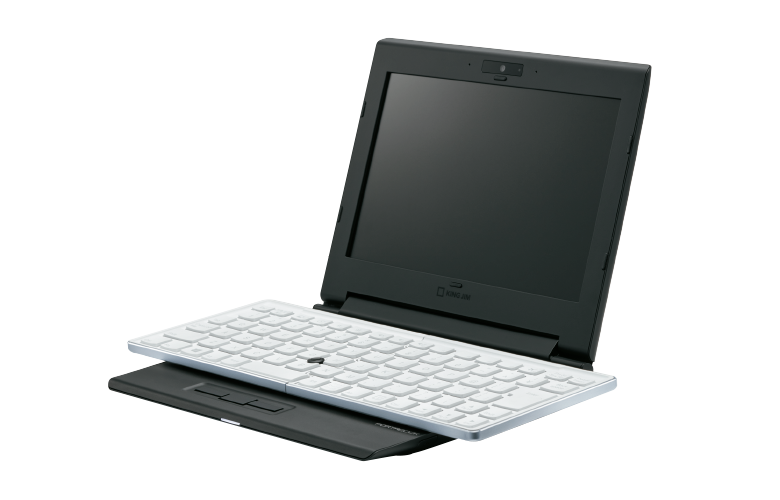
ポメラの後継機にあたるPortabook XML10というものがキングジムから発表になりましたね。

ポメラは初代のDM10から、最上位機種のDM100、そして廉価版のDM5という3台を持っている私ですが、
残念ながらこのXML10は買いたいと思いません。
というか現在の市場ではPomera自体の存在意義はなくなってしまっているのではないかと思っています。

初代ポメラDM10が出たころは、まだ世の中にスマートフォンが普及していない頃でした。
iPhoneも3Gが出るか出ないか、スマートフォンといえるのはWillcomのW-Zero3くらいでした。
つまり外出先でちゃんとした文字入力を行うにはノートパソコンが必要だった時代でした。
そんな時代だからこそ、テキスト入力に特化したポメラにはニーズがありました。

しかしポメラシリーズの最終盤に当たるDM100の頃にはiPadやNexus7などのタブレットが普及していたため、ポメラが求められる状況ではなくなってしまいました。
なぜなら、ノートパソコンやタブレットの汎用性には敵わないからです。
私も今では使わなくなってしまいました。
たまに持ち出すのは純粋にテキスト打ちの作業に集中しなければならない時、かつ行き先に机があるときのみ。
それでも汎用性を考えたらノートPCを持ち歩きます。

そこで登場したPortabook XML10ですが、ハッキリ言えば、折り畳みキーボードを搭載したノートパソコンです。
たしかに汎用性は手に入れたようですね。
ではそのスペックはどうなのでしょうか?

・8インチTFTカラー液晶
・重量 830g
・バッテリー駆動 5時間
・価格\108,000-

だったら、ASUSのTransbook T90 Chiを買うでしょ!

ちなみにT90 Chiのスペックは

・8.9インチワイドTFT液晶
・重量 750g
・バッテリー駆動 10時間
・価格\32,148-

XML10を1台買うお金で、T90 Chiが3台買えます。
しかも折り畳み時の厚みは半分で、軽い。

確かに背面にフルサイズのHDMI/VGA端子を持っているのでプレゼンには役立つでしょう。
でもそのためだけに高いXML10を買うならば、VGA付きのネットブックをもう一台買って、必要な時はそちらを持ち出せばよいだけの話。

そしてビジネスユースにしなければ、スマホorタブレットにBluetoothキーボードを足せばよいだけの話です。

キングジムさんはどうして今更こんなマシンを作ってしまったのだろう?
変形キーボードを付けて価格が上がってまで……?


Blackberry Privを数日使った感想

もう最初っから言いますが、かなり満足してます!


巷ではデカすぎとか言われていますが、直前に持っていた端末が同じサイズのhtc Desire EYEだったため全く違和感なし。
それより、サイドのエッジが狭まっているデザインのおかげで、実寸以上に薄く感じます。


薄いのですが、カメラレンズのところだけ盛り上がっており、机の上に置いた時にはレンズが当たってしまいます。
私はここに、ICカードホルダーを張り付けることで、凹凸の差を埋めています。


なんちゃってモバイルsuica状態で、これはかなり便利です。
テーブルに置いた時の安定感も増えますし、おすすめです。

また日本語入力時に左右移動ができない点は、ソフトキーを表示しっぱなしにすることで解消できます。
そのための設定もキーボードの変更の中に用意されていてます。
これをチェックすると、ハードキーを引き出した時もソフトキーが残ります。


私はATOKを使っているのですが、ATOKはキーボードの表示サイズを変更できるので、
適度に小さくするとテキストエリアを広く取れます。


変換する文字列を変更するにはソフトキー下部の「←」「→」を使います。
たまに数字キーはソフトキーを使ったりもします。
また、カナと英字の切り替えは「Alt + Space」で出来るのですが、たまにAltのロックが残ったりするので、それもソフトキー側の切り替えを使うと解消できます。
無理に物理キーだけで何とかしようとすると面倒ですが、Blackberry Passportもハードキーがあるのに、ソフトキーも表示されていたわけですので、それだと思えば良いのです。

そういえばPrivのウリの一つに、3410mAhという大容量バッテリーを搭載していることがあります。
これがどれくらい持つかというと……


かなり持ちます。
ゲームで遊ぶと急激に減りますが、待機状態のバッテリーの減らなさは秀逸です。
なので、待ち受けだけに特化すれば2日くらい行けそうな雰囲気です。

別の日の同じくらいのバッテリー残のときのスクリーンショットがこちら。


普通にネットなどを見ていても、30%あれば5時間は使えるようです。
つまりフル充電状態でネット閲覧ならば15時間ほど行けることになります。
これはかなりスタミナがあると思います。


Classicの頃からBlackberryには結構良いカメラがついていますが、Privでも健在です。
18Mピクセルで、結構明るいレンズで、きれいな写真が撮れます。


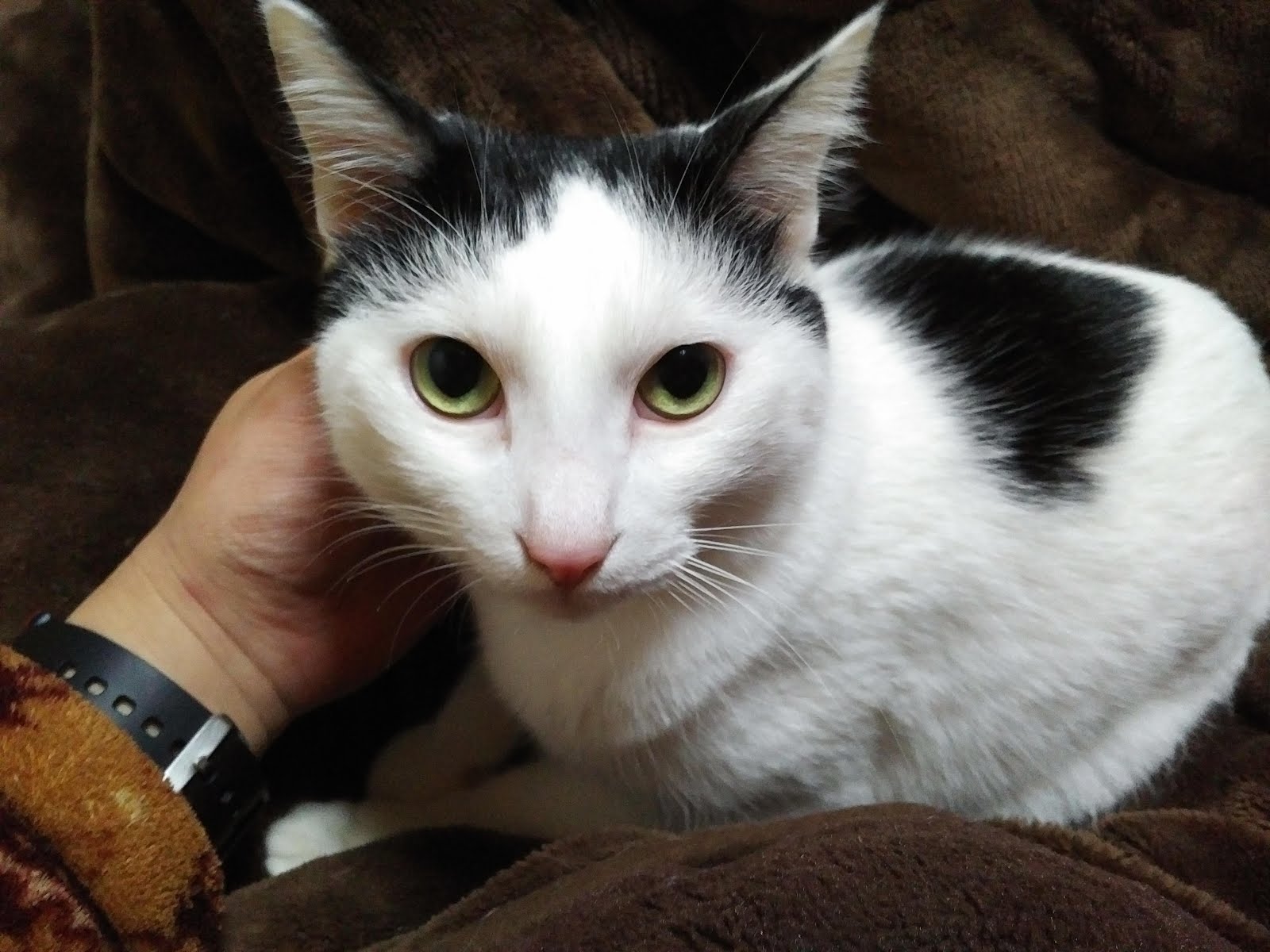
毛並みを取るのが難しい黒猫も結構しっかり映ります。


カメラアプリはマニュアルで絞りを変えることもできるので、撮る前から明るくすることができます。


フィルターも豊富で、セピア色の写真も簡単に取れます。

OSがAndroidになって削られた機能にFMラジオがあります。
Q5もZ30もClassicもFMラジオがあり、結構使っていたので、これだけはちょっと残念です。
ですが、それを差し引いてもかなり満足感が高い端末であると思います。

2015年12月9日水曜日

Firefox OSが開発終了らしいので、その考察

ネットを観ていたらこんな記事を見かけました。

Mozilla、Firefox OSスマートフォンの開発&販売終了へ。今後はIoTに注力


まぁ、ほとんど音沙汰ない状態でしたから当然といえば当然でした。
当初は途上国向けの低価格スマートフォンとしての市場を狙うと言っていました。
たしかに採算度返しのような数千円という低価格で売られたのは事実です。
しかし、価格を抑えるためにスペックも削りすぎてまともに動かない端末だったのはYoutubeの動画で見てわかる通りでした。

これでは「Firefox OSってこんなダメな物なんだ」という悪印象を与えたことでしょう。
そもそも、ネイティブアプリではなくwebアプリに頼るということは、基本的にインターネットブラウジングなわけで、通信環境が良くないところではデータを取りに行くのに時間がかかります。
つまり途上国のGSM(2G)がメインの地域では、つらいのではないでしょうか?

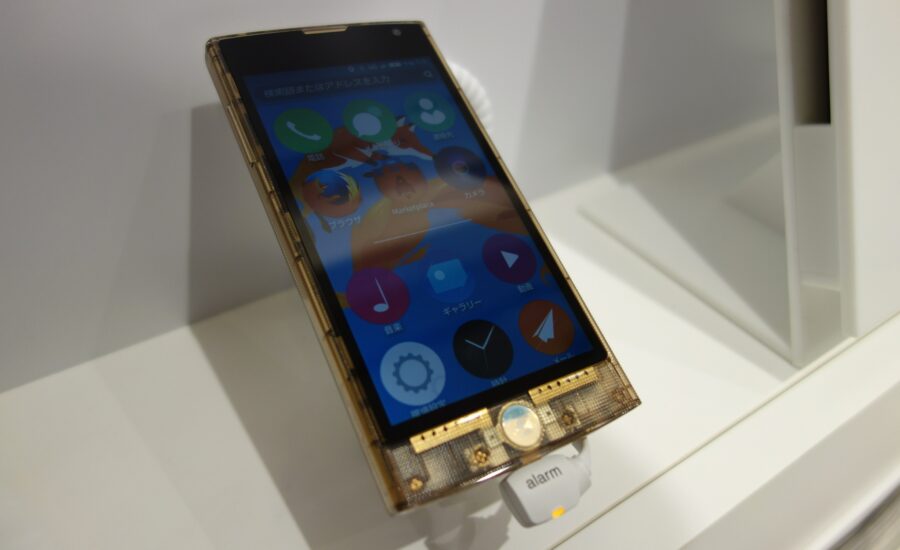
ちなみに私もFirefox OS機であるFirefox Flameという端末を発売日に手に入れました。
Firefox OSがどんな物になるのか興味があったからです。
しかし使ってみると実用には程遠いということがわかり、すぐに使用をやめました。
OSの開発度ではなく、webOSという部分で大きな弱点があったように思います。
私が一番使えないと判断したのは、通常のメールであるMMSがプッシュ配信されないことです。
15分置き、または30分置きなど端末がチェックに行く時間を指定する方式なので急ぎのメールのやり取りがあると困ったことになります。

また、ネイティブアプリがないと、カーナビ、ウォークナビとしても使えません。
仕事で初めての土地を訪れ、道に迷ったとき、スマートフォンの存在は頼もしいはずです。
しかしFirefox OS機では自分で現在位置を知ることはできますが、案内はちょっと難しいです。

最近はweb上でほとんどのサービスが提供されているので、webOSという方法は選択肢として有りだったとは思います。
しかしスマートフォンが携帯電話である以上、通話だけでなく、メールがストレスなく出来なければ実用的ではないと思います。
これがFirefox OSの失敗の原因ではないかと、個人的には思います。