以前から何度か記事にしていますが、私はカーナビアプリが大好きです。
基本的には有料のNavitimeドライブサポーターを利用していますが、無料カーナビアプリのYahooカーナビもかなりおすすめです。
最近、DeNAのナビローというアプリがあることを知り、早速試してみました。
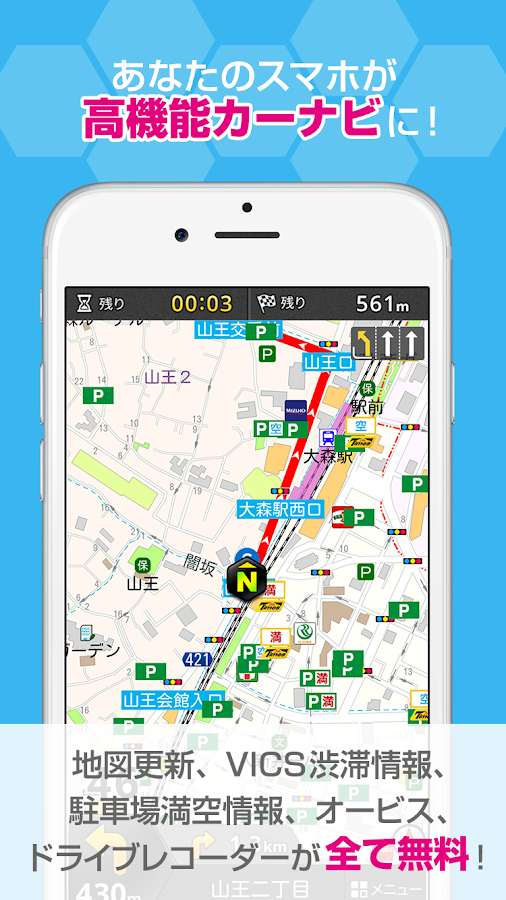
特徴として、データ通信量が他のアプリに比べて少ないらしくそれがウリの一つになっています。
メイン画面はハニカムメニューという6角形パネルがつながった物になっていて、ちょっと変わっています。
ユーザーが追加した機能がここに並んでいくようです。
実際に一日使ってみたのですが、ハッキリ言って「まだまだバグが取れていない」と感じました。
検索したルート通りに走ったらひょっとして問題ないのかもしれません。
しかしナビアプリは基本的に「迷いにくい大通りを通らせる」事が多く、知っている道だと「そうじゃなくてこの抜け道を通った方が早いんだよ」ということが良くあります。
今日の行き先がまさにこれで、しょっぱなからルート案内を無視してみました。
すぐにリルートしてくれたので合格かと思ったのですが、なぜか案内ボイスに1件目の曲がり角の名前が残ってしまい、目的地周辺についても「●●(スタート地付近の地名)方向です」と言われる始末。
また、高速道路走行中、ジャンクション付近に近づくと、
「この先、高速道路ジャンクションがあります。高速道路方面です」
というわけのわからない言い方をします。
そして問題な目的地付近のスクリーンショットをご覧ください。
目的地は上記の[G]マークですが、なぜか1.1km先を左折するように指示しています。
ちなみに、信号待ち中ですが目視で100m先に目的地が見えています。
とりあえず目的地についたのですが、到着をアナウンスしてくれません。
1km先の左折を調べてみます。
走行していたのは千葉県柏市の国道16号線だったのですが、なぜか6号線を北上するように指示しています。
一度、我孫子市まで北上してからUターンして戻る様に指示されています。
訳がわかりません。
昨年12月にサービスが始まったばかりなので、まだバグが残っているのかもしれませんが、最初からこれでは印象が悪くなると思います。
とりあえず今の状態では、知らない場所へのナビは怖くて任せられません。
はやくバグを取っていただきたいと思います。
Translate
2016年2月28日日曜日
2016年2月22日月曜日
CloudReadyのデュアルブート対応を体験してみようとしたが……
CloudReadyはちょっと古くなったノートPCをChromebook化するOSです。
ちゃんとしたChromebookは持っているのですが、簡単にHDDが入れ替えられるネットブックで使うといろいろな環境を試せておもしろいので私も使っています。
しかし難点はインストールするとHDDすべてを使ってしまう点です。
これは先にCloudReadyを入れて、後からUbuntuを入れればデュアルブート環境を作ることが可能ですが、すでに別のOSが入っているHDDでは無理です。
そのCloudReadyの最新版では、ついにデュアルブートに対応したという記事を見かけましたのでさっそく試すことにしました。
手順は以下の通りです。
1)
まずNeverwareのサイトからCloudReadyのimgファイルを手に入れます。
2)
次にどのPCでも良いのでChromeブラウザを起動します。
3)
Chromeブラウザの拡張機能に「リカバリユーティリティ」をインストール。
4)
4GB以上のUSBメモリをPCに挿入し、先ほどのリカバリを実行します。
5)
本来のリカバリはChromebook OSをwebからダウンロードしますが、右上の歯車マークから「ローカルイメージ」を選択し、用意したCloudReadyのimgファイルを指定します。
6)
リカバリ作成先にUSBメモリを指定して、リカバリドライブを作成します。
あとは完了するまで待つだけです。
こうして出来上がったCloudReadyのインストールディスクはインストールはしなくてもある程度は使用することが可能です。
今回はデュアルブートを試すので、右下の設定の中にある「install」を実行します。
するとインストール方法として「クリーンインストール」か「デュアルブート環境」かを質問されますので「デュアルブート」を選択します。
これで元から入っているOSを消さずにCloudReadyを使うことができるようになります。
……が!
なにやらエラーメッセージが……
どうやらUEFI環境でなければデュアルブートは作成できないようです。
私が試そうとしたマシンは少し前のネットブックでUEFIではなくBIOSですのでデュアルブート環境は無理なようです。
元々のウリが「古いノートPCをChromebookとして復活させる」であったはずですが、古いノートPCはUEFIではなくBIOSじゃないでしょうか?
UEFIのノートPCはたぶんWindows8以降の機種だと思います。
今後、レガシーBIOSにも対応するかもしれませんが、今のところは古いノートPCには入れられないようでした。
ちゃんとしたChromebookは持っているのですが、簡単にHDDが入れ替えられるネットブックで使うといろいろな環境を試せておもしろいので私も使っています。
しかし難点はインストールするとHDDすべてを使ってしまう点です。
これは先にCloudReadyを入れて、後からUbuntuを入れればデュアルブート環境を作ることが可能ですが、すでに別のOSが入っているHDDでは無理です。
そのCloudReadyの最新版では、ついにデュアルブートに対応したという記事を見かけましたのでさっそく試すことにしました。
手順は以下の通りです。
1)
まずNeverwareのサイトからCloudReadyのimgファイルを手に入れます。
2)
次にどのPCでも良いのでChromeブラウザを起動します。
3)
Chromeブラウザの拡張機能に「リカバリユーティリティ」をインストール。
4)
4GB以上のUSBメモリをPCに挿入し、先ほどのリカバリを実行します。
5)
本来のリカバリはChromebook OSをwebからダウンロードしますが、右上の歯車マークから「ローカルイメージ」を選択し、用意したCloudReadyのimgファイルを指定します。
6)
リカバリ作成先にUSBメモリを指定して、リカバリドライブを作成します。
あとは完了するまで待つだけです。
こうして出来上がったCloudReadyのインストールディスクはインストールはしなくてもある程度は使用することが可能です。
今回はデュアルブートを試すので、右下の設定の中にある「install」を実行します。
するとインストール方法として「クリーンインストール」か「デュアルブート環境」かを質問されますので「デュアルブート」を選択します。
これで元から入っているOSを消さずにCloudReadyを使うことができるようになります。
……が!
なにやらエラーメッセージが……
どうやらUEFI環境でなければデュアルブートは作成できないようです。
私が試そうとしたマシンは少し前のネットブックでUEFIではなくBIOSですのでデュアルブート環境は無理なようです。
元々のウリが「古いノートPCをChromebookとして復活させる」であったはずですが、古いノートPCはUEFIではなくBIOSじゃないでしょうか?
UEFIのノートPCはたぶんWindows8以降の機種だと思います。
今後、レガシーBIOSにも対応するかもしれませんが、今のところは古いノートPCには入れられないようでした。
2016年2月7日日曜日
Blackberry Priv用ケースを自作してみた
最近メインとして使っている端末はBlackberry Privです。
日本製でないスマートフォンはストラップホールがついていない機種がほとんどで、このBB Privもストラップホールがありません。
そこでイアフォンにねじ込んでストラップホールを作るプラグなどを使っていたのですが、とっさの時にイアフォンが使えないのが難点です。
そこで全く別の方法でストラップを付けることを考えていました。
そんな時に見かけたのが、100均で売っていた入れたまま操作ができるフリース製のケースです。
サイズには若干余裕があるので、中で動いてしまうのですが、かといってギリギリの幅だとビニールが張り付いて中に入れることは難しい構造です。
ならば使いやすいように改造してしまおう!
そう思えるのが100均製品の良さですね。
そして完成したのがこちら。
大きめのカラビナをつけています。
ここに指を通しても良いし、持ち運ぶときはベルトに付けられるので楽です。
改造前のケースは右の灰色の方です。
裏返すとわかるのですが、実は一度サイドを切り開いて、ベルクロでくっつける方式にしています。
また底もベルクロで止めています。
これで中でBB Privが動かないのでそのままでも使いやすく、いざというときはすぐに取り出せます。
ベルクロは縫い付けるのが面倒なので、片側3か所にしています。
それと、付けたまま写真が撮れるように、レンズホールをくりぬいています。
底の部分のベルクロはあえて中央を開けています。
そのためケースから外さずにMicroUSBケーブルをさすことが出来ます。
またBB Privには非接触型定期券が張り付けてあるのですが、これを体の右側のベルトホールから下げていると、そのままタッチ&ゴーできます。
また一段とBB Privに愛着が出てきました。
日本製でないスマートフォンはストラップホールがついていない機種がほとんどで、このBB Privもストラップホールがありません。
そこでイアフォンにねじ込んでストラップホールを作るプラグなどを使っていたのですが、とっさの時にイアフォンが使えないのが難点です。
そこで全く別の方法でストラップを付けることを考えていました。
そんな時に見かけたのが、100均で売っていた入れたまま操作ができるフリース製のケースです。
サイズには若干余裕があるので、中で動いてしまうのですが、かといってギリギリの幅だとビニールが張り付いて中に入れることは難しい構造です。
ならば使いやすいように改造してしまおう!
そう思えるのが100均製品の良さですね。
そして完成したのがこちら。
大きめのカラビナをつけています。
ここに指を通しても良いし、持ち運ぶときはベルトに付けられるので楽です。
改造前のケースは右の灰色の方です。
裏返すとわかるのですが、実は一度サイドを切り開いて、ベルクロでくっつける方式にしています。
また底もベルクロで止めています。
これで中でBB Privが動かないのでそのままでも使いやすく、いざというときはすぐに取り出せます。
ベルクロは縫い付けるのが面倒なので、片側3か所にしています。
それと、付けたまま写真が撮れるように、レンズホールをくりぬいています。
底の部分のベルクロはあえて中央を開けています。
そのためケースから外さずにMicroUSBケーブルをさすことが出来ます。
またBB Privには非接触型定期券が張り付けてあるのですが、これを体の右側のベルトホールから下げていると、そのままタッチ&ゴーできます。
また一段とBB Privに愛着が出てきました。
200円で食べられるカレーを食べてみた
昨日、地元を車で走っていたら「200円カレー」というのぼりを見かけ、思わず立ち寄ってしまいました。
場所は足立区竹の塚を尾竹橋通り沿いに埼玉方面に進んだところ。
原価率研究所という新潟で起業した企業らしいです。
税込みで200円はすごく安い。
早速買ってみることにしました。
待っている間に壁に貼られている新聞の切り抜きを読みました
コスト管理を徹底し、味は「万人が普通だと言える程度」を目指すことで1杯200円を実現しているようです。
とりあえず比較物としてガスコンロの五徳と見比べてみてください。
通常のカレーの器に比べて小さめの物を使っています。
これも原価管理のためでしょう。
そして特筆はご飯の量。
大盛りと呼べるくらい入っています。
味は確かに「普通」
でも200円なら大満足のレベル。
ちなみに、具は大きめにカットされた鶏肉が入っていました。
ご飯の盛が多いので、冷えてから電子レンジで温めると、温度にムラが出来るので、次はできたての温かいまま食べたいと思いました。
アウトドア向けタブレット「CAMELUS-R」を手に入れた!
秋葉原イオシス裏通り店で、面白そうなタブレットを見つけて買ってみました。
都築電気製の「CAMELUS-R」です。
ジャンク扱いで1,980円で売っていました。
企業用なので、Google Playが入っていないこと、防水にするためにスピーカーがついていないことなど、普通に使うには使いにくそうですが、なんといっても、mirasolという反射型カラー液晶を搭載しているので、屋外の陽の光の下でもくっきりと見えるのがウリです。
AndroidのOSバージョンは2.3.6となっています。
また、MicroSDは16GBが最初から封入されており、取り出すことが出来ません。
さらにメール添付のapkインストールや、webブラウザからのダウンロードも禁止されている仕様です。
これも企業向けなので仕方ありませんね。
ということで、アプリの導入にはPCに接続し、そこからapkファイルを転送してあげる必要があります。
Open Managerというファイラーが入っているので、そこからapkファイルのインストールが可能です。
esファイルエクスプローラーなど自己アップデート機能があるアプリでは、Google Playが入っていなくても最新にすることが出来ます。
最初から「音楽」というアプリが入っていますが、先にも書いた通りスピーカーもイアフォン端子もないので、音楽を聴くためにはBluetoothを使う必要があるようです。
少し使ってみましたが、決定的な難点として充電が遅いことに気づきました。
ひょっとしてバッテリーがこなれていないからなのかもしれませんが、3時間充電して30%しか増えていませんでした。
インカメラはありませんが、アウトカメラは800万画素のものがついています。
でも画質はあまりよくありませんでした。
また最初から入っている日本語入力はフリック入力に対応していないので、自分でFlickWnnなどを入れた方が良いでしょう。
それと、私の使い方がおかしいのか、ジャンク品だからなのかもしれませんが、結構頻繁にハングアップします。
電源長押しでもシャットダウンできずあせりましたが、いろいろ試してみたところ、側面にある「Enter」と「Select」を同時押ししながら「電源ボタン」を押したら、強制電源OFFが出来ました。
都築電気製の「CAMELUS-R」です。
ジャンク扱いで1,980円で売っていました。
企業用なので、Google Playが入っていないこと、防水にするためにスピーカーがついていないことなど、普通に使うには使いにくそうですが、なんといっても、mirasolという反射型カラー液晶を搭載しているので、屋外の陽の光の下でもくっきりと見えるのがウリです。
AndroidのOSバージョンは2.3.6となっています。
また、MicroSDは16GBが最初から封入されており、取り出すことが出来ません。
さらにメール添付のapkインストールや、webブラウザからのダウンロードも禁止されている仕様です。
これも企業向けなので仕方ありませんね。
ということで、アプリの導入にはPCに接続し、そこからapkファイルを転送してあげる必要があります。
Open Managerというファイラーが入っているので、そこからapkファイルのインストールが可能です。
最初から「音楽」というアプリが入っていますが、先にも書いた通りスピーカーもイアフォン端子もないので、音楽を聴くためにはBluetoothを使う必要があるようです。
少し使ってみましたが、決定的な難点として充電が遅いことに気づきました。
ひょっとしてバッテリーがこなれていないからなのかもしれませんが、3時間充電して30%しか増えていませんでした。
インカメラはありませんが、アウトカメラは800万画素のものがついています。
でも画質はあまりよくありませんでした。
また最初から入っている日本語入力はフリック入力に対応していないので、自分でFlickWnnなどを入れた方が良いでしょう。
それと、私の使い方がおかしいのか、ジャンク品だからなのかもしれませんが、結構頻繁にハングアップします。
電源長押しでもシャットダウンできずあせりましたが、いろいろ試してみたところ、側面にある「Enter」と「Select」を同時押ししながら「電源ボタン」を押したら、強制電源OFFが出来ました。
2016年1月21日木曜日
軽量スマートウォッチPebble Roundを手に入れた
私はスマートウォッチのPebble Watchを愛用していました。
スマートフォンに届いたメールや着信の通知だけ受け取れれば良いので、軽量なPebble Timeは重宝していました。
唯一難があるとすれば、デザイン……
しかしそのデザインが良いPebble Roundが発売されて、心が動いていました。
カラー液晶というのも良いですし、どうみても時計にしか見えないデザインは良いですよね。
この度、縁あって中古ですが手に入れることができました。
20mm幅ベルトモデルです。
ベゼルは白地に数字入り、メタルフレーム。
これは中古がこれしかなかったので選択肢がありませんでした。
新品で買えば、黒無地などもあります。
フレームがゴールドというモデルも存在しますので、女性にも好かれそうなデザインです。
初代のPebble Watchと比べると厚みは60%ほどに。
質感はかなり高いです。
充電コネクタは背面です。
また充電中は専用の画面になり、時計は表示されなくなります。
上記はペアリング途中のものです。
またWatchfaceから天気機能を使うものを削除。
Wether系はPebbleだけでなく、スマートフォン本体のバッテリー消費も激しくなりますので、どうしても時計で天気を知る必要が無いのであれば、使わないほうが良いと思います。
ただ、Wether系の方が良いデザインが多いんですよね……
ついでにスマフォ側に入れるアプリですが、Roundは新しいアプリになっています。
基本がWatch Faceになっています。
下の方で暗くなっているのは私が初代Pebbleで使っていたもので、Roundには対応していないものです。
センターボタンを押した時に出るメニューの順番も変えられます。
またここから削除もできます。
写真にはまだ残っていますが、私はMisfitをここから削除しました。
通知項目の管理もここから出来ます。
初期値は全通知になっています。
何でも通知するとバッテリーを消費するので、自分が知りたいものだけチェックすると良いでしょう。
そして実際使いはじめると、思った以上にバッテリーが持たない。
初代は公称一週間、実質4~5日持ちましたが、Roundは1日半というところ。
Android Wearと同レベルです。
なので常に動作するMisfitを削除することにしました。
ただ、充電時間自体はかなり短いので、朝起きて朝食をとっている間の30分で100%まで充電することが可能です。
朝の行動のルーティンの中にPebble Roundの充電を組み込んでしまえば解消できる問題かもしれません。
泊まりがけでどこかに行くときは充電ケーブルを持っていく事にはなりそうです。
場合によってはその時だけ初代Pebbleに替えるという方法もありますね。
スマートフォンに届いたメールや着信の通知だけ受け取れれば良いので、軽量なPebble Timeは重宝していました。
唯一難があるとすれば、デザイン……
しかしそのデザインが良いPebble Roundが発売されて、心が動いていました。
カラー液晶というのも良いですし、どうみても時計にしか見えないデザインは良いですよね。
この度、縁あって中古ですが手に入れることができました。
20mm幅ベルトモデルです。
ベゼルは白地に数字入り、メタルフレーム。
これは中古がこれしかなかったので選択肢がありませんでした。
新品で買えば、黒無地などもあります。
フレームがゴールドというモデルも存在しますので、女性にも好かれそうなデザインです。
初代のPebble Watchと比べると厚みは60%ほどに。
質感はかなり高いです。
充電コネクタは背面です。
また充電中は専用の画面になり、時計は表示されなくなります。
上記はペアリング途中のものです。
またWatchfaceから天気機能を使うものを削除。
Wether系はPebbleだけでなく、スマートフォン本体のバッテリー消費も激しくなりますので、どうしても時計で天気を知る必要が無いのであれば、使わないほうが良いと思います。
ただ、Wether系の方が良いデザインが多いんですよね……
ついでにスマフォ側に入れるアプリですが、Roundは新しいアプリになっています。
基本がWatch Faceになっています。
下の方で暗くなっているのは私が初代Pebbleで使っていたもので、Roundには対応していないものです。
センターボタンを押した時に出るメニューの順番も変えられます。
またここから削除もできます。
写真にはまだ残っていますが、私はMisfitをここから削除しました。
通知項目の管理もここから出来ます。
初期値は全通知になっています。
何でも通知するとバッテリーを消費するので、自分が知りたいものだけチェックすると良いでしょう。
そして実際使いはじめると、思った以上にバッテリーが持たない。
初代は公称一週間、実質4~5日持ちましたが、Roundは1日半というところ。
Android Wearと同レベルです。
なので常に動作するMisfitを削除することにしました。
先ほど削除したばかりなので、どれくらい変わるかわかりませんが、できれば公称値である2日は持って欲しいところですね。
朝の行動のルーティンの中にPebble Roundの充電を組み込んでしまえば解消できる問題かもしれません。
泊まりがけでどこかに行くときは充電ケーブルを持っていく事にはなりそうです。
場合によってはその時だけ初代Pebbleに替えるという方法もありますね。
2016年1月12日火曜日
ChromebookでRemix OS を使ってみた
ChromeOSでもなく、AndroidでもないOSがあるようだと知り試してみました。
その名もRemix OSと言い、見た目はAndroidで実際Androidのアプリが動くOSです。
しかし、WindowsやLinuxのようにマルチWindowsで動くのでノートPCに入れると仕事でもつかえそうです。
詳しくはこのページに書いてある通りです。
TrrentでOSのイメージファイルを手に入れ、専用のインストーラーで8GB以上のUSBメモリーにインストールディスクを作成します。
私が試したバージョンでは、設定では英語キーボードしか選べませんでしたが、Google日本語入力をインストールし、その中のキーボード設定を日本語キーボードにしたら記号が正しい状態になりました。
基本的にはAndroidアプリが動作しますが、アプリによってはWindowモードにはできないようです。
上の画像の通り、テキストエディタJota+はWindowモードになりましたが、音楽プレイヤーはフル画面モードでした。
私が試したのはChromebook C720でしたが、このタッチパッド用のドライバがないのか、別途USBマウスをつないで操作することになりました。
タッチパッドで動かせるなら、良かったのですけど……
(なお、ネットブックなどではCPUが対応していないというエラーが出て起動できませんでした)
まだ開発途中のOSですが、これはこれでアリではないかと思いました。
その名もRemix OSと言い、見た目はAndroidで実際Androidのアプリが動くOSです。
しかし、WindowsやLinuxのようにマルチWindowsで動くのでノートPCに入れると仕事でもつかえそうです。
詳しくはこのページに書いてある通りです。
TrrentでOSのイメージファイルを手に入れ、専用のインストーラーで8GB以上のUSBメモリーにインストールディスクを作成します。
私が試したバージョンでは、設定では英語キーボードしか選べませんでしたが、Google日本語入力をインストールし、その中のキーボード設定を日本語キーボードにしたら記号が正しい状態になりました。
基本的にはAndroidアプリが動作しますが、アプリによってはWindowモードにはできないようです。
上の画像の通り、テキストエディタJota+はWindowモードになりましたが、音楽プレイヤーはフル画面モードでした。
私が試したのはChromebook C720でしたが、このタッチパッド用のドライバがないのか、別途USBマウスをつないで操作することになりました。
タッチパッドで動かせるなら、良かったのですけど……
(なお、ネットブックなどではCPUが対応していないというエラーが出て起動できませんでした)
まだ開発途中のOSですが、これはこれでアリではないかと思いました。
登録:
投稿 (Atom)


