Translate

2016年4月4日月曜日

今更のBlackberry Bold 9900を使うために

週末に手に入れたBlackberry Bold 9900
小さなフルキー搭載端末であるBBB9900は電車の中でテキスト打ちをするのに最適です。
ですが、それを他の端末やPCで連携しないことには、良さが半減です。

BBB9900で打ったテキストを他の端末に送る手っ取り早い方法は、やはりメールです。
メールに書き溜めた文章をそのまま張り付けても良いのですが、テキストファイルを添付する方が汎用性があります。
しかしMVNOでは標準メーラーが使えないので、別の方法を用いることになります。
ぱっと考え付くのはブラウザを利用したWebメールです。

最初はGmailを使おうとしました。
しかし標準ブラウザのWebGmailでは添付ファイルが行えなようです。
なぜか手書きの画像しか添付できないようなのです。
ブラウザをoperaに換えてみたが、こちらはそもそも添付が行えない様子。
これは困りました。

そこで別のWebメールを試すことにしてみました。
Yahooメールだとちゃんとファイルを添付することができました。
これで相手先がPCでもAndroidでも連携することができるようになりました。

しかしWebメールではやはり快適とは言えません。
そこでネット検索を駆使して、Gmailが扱えるメールアプリを見つけました。
それがLogicMailです。

こちらはちゃんと設定することでGmailが使えます。
しかも添付ファイルもOK!

またちゃんとしたPushではないが、10分毎に見に行くという設定があるので、着信に気づける分、webメールよりも優れています。

これでかなり連携が取れるようになりました。

2016年4月3日日曜日

今更ながらのBlackberry Bold 9900をゲット!

先日、時間が空いたので秋葉原を歩き回っていました。
すると、イオシス裏通り店で【Blackberry Bold 9900】が7980円で売られているのを発見。
気の迷いで買ってしまいました。
細かい傷はありますが、パッと見た目はかなり綺麗です。

今更のBBB9900なわけですが、BBOSのバージョンは7なので、基本的にドコモのBIS契約が必須の端末です。
しかし現在はBIS契約は終了しています。
BIS契約が出来ないと何が問題になるかというと、WIFIのみの運用や標準ブラウザが使えないということです。

しかし先人の知恵でBIS契約をせずに使える改造のノウハウがありますので、それを使うことにしました。

Googleで『Blackberry Bold 9900 MVNO』などのキーワードで検索するとヒットします。
例えばこことか。

簡単に説明すると、サービスブックというBBB9900の基本的なふるまいを設定するファイルを書き換えることで、BIS契約なしでも使えるようにするわけです。
成功すると、4つだった設定ファイルが7つに増えます。
これで標準ブラウザでもMVNOの回線でネットにつなげることが出来ます。
私はDTIの格安SIMを入れました。

何故今更BBB9900を手に入れたかというと、やはりそのサイズです。

左から、Classic、Q5、B9900、B9650となります。
代を追うごとに大きくなっているのがわかります。

デザイン的に似ているClassicと比較すると2cmくらい違うだけでなく、
重量が130gと178gなので1.4倍近く違います。

ちなみにClassicとQ5はOS10、B9650はOS6です。
OS10はBIS契約不要なので、改造なしで使えます。
B9650のサービスブック入れ替えの実績があったので、躊躇なくB9900を買えたのでした。

無料では使い勝手の良いテキストエディタがないので、$3.99のRocoEditorを購入しました。
WZ形式のアウトラインも使えるので使いやすいです。

BISでないことでメール端末などにするにはちょっと使い勝手が悪い状態です。
そういうことを考えると、カーソルのないQ5か、重さを我慢してClassicを使うのが良いのかもしれません。


2016年3月28日月曜日

ドスパラで9800円スマホを買った!


9800円に値下げとなったWindows 10 MobileのスマートフォンDG-W10Mです。

一部の店舗では品切れという話でしたが、たまたま終末に越谷レイクタウンに行った時、売っているのを見かけ購入しました。

本体には黒のバックカバーがセットされていますが、その他に「白」と「水色」のカバーが付属しています。
また液晶保護フィルムも入っていました。

付属品は、バッテリーの他にUSBケーブルとコンセント充電器です。
この充電器が中々コンパクトでバッグに入れて持ち歩くのにも苦にならなそうなサイズでした。
バッテリーは2300mAhなので平均的な容量です。

Windows10MobileはNokiaのLumia635を持っていますが、メモリが512MBなので結構もたつきがありました。
その点DG-W10Mは倍の1GBありますので快適です。

SIMスロットはMicroタイプが2つあります。
もちろんSIMフリーではありますが、auは不可。
DocomoかSoftbankを用意します。
また同時待ち受けはできないので、片方だけの利用となります。
※海外でGSMのSIMを入れれば同時待ち受けは出来ると思いますが……

Lumia635と比べると画面が大きく感じますが、そうはいっても5インチなので、最近のAndroidからすると普通サイズです。
背面はエッジが取れたデザイン処理がされているので、手に握ると実際より薄く感じます。
ただ材質のせいですごく指紋が目立ち、汚らしく感じるのはちょっとマイナスかも。
気になる人は指紋の目立ちにくい白か水色のバックカバーにすると良いと思います。
黒はけっこう悲惨です。

最初から日本国内向けとして売られているので、内部のFMラジオアプリはちゃんと日本バンドに変更可能です。
Lumiaでは日本に合わせても87Mhzより下が合わせられませんでしたので、ラジオ好きには安心です。

さて、ここからはDG-W10Mというより、Windows 10 Mobile(以下、W10M)のことになります。

W10MはiOS、Androidに続く第3のシェアを狙うスマートフォン用OSとして最近注目を浴びています。
しかし先行する2つのOSと比べると、まだまだ他人には進められる物ではありません。

まず絶対的にアプリが足りません。
Facebook、twitter、LINEなどの主要なアプリが使えれば良いというなら何とかなると思います。
しかし地図アプリでナビゲーションをしようとするとかなり苦労します。
用意されている地図アプリの使い勝手が、いらだつほど悪いです。
目的地までの案内をしてほしくても、リルートがありません。
音声案内もありません。
これを解決する唯一の手段は、有料の「Navitimeドライブサポーター」を使うことくらいです。
それでさえAndroidやiOS版と比べると限定された機能しかありません。

W10Mも、SIRIやOk,Googleのように音声検索である「Cortana」があります。
音声認識力は悪くないのですが、その検索力はかなり劣っています。
明日の天気くらいなら問題ありません。

しかし近くのお店を検索しようとしたら……
私がいるのは東京の足立区です。
どうして「近く」で小樽を出してくるのでしょうか……?
現在位置を考慮した検索などは行われず、「近くのお寿司屋さん」という単語がヒットする状況を伝えるだけのようです。

これを解消するには「足立区のお寿司屋さん」と人間が絞り込みワードを言う必要があります。

このように他の2つのOSと比べると「とりあえず似た機能を入れてみた」というレベルにとどまります。
痒い所に手が届くOSになるにはまだまだ時間がかかりそうです。


2016年3月13日日曜日

ジャンクで購入したN-05Dが不具合があったので修理した話

秋葉原のゲオが改装になり、先月末に新装開店となりました。
そこでジャンクスマホ3980円の物を2台ほど買ってきました。
1台はP-06D「ELUGA」、もう1台はN-05D「MEDIAS」です。
一応、両方とも動作したのですが、
このうちMEDIASの方に2つほど不具合がありました。

1つはバッテリーが充電しても5分で切れるという不具合。
これは消耗品なので仕方ありません。
すぐに新品を購入しました。

そしてもう1つが電源ボタンの不具合。
どうも内部的にずっと押されている状態らしく、バッテリーを装着したまま電源を切ることが出来ませんでした。
そして地味にうざいのが、使用中に「電源を切る/フライトモード/再起動」のメニューが出ること。
これがすぐに出るのでハッキリ言って通常の使用は難しい状態でした。

そこで、分解してスイッチ部分を見てみることにしました。

MEDIASのネジは特殊ネジで「Y型」と呼ばれるネジでした。

ホームセンターで500円ほどで売っていました。

バッテリー下部の2つと、ワンセグアンテナの根元に1つ、合計3つのネジを外し、左右を挟み込んでいるアルミの部品を抜き取ると基盤を見ることが出来ます。
一度電源ボタンパーツを取り出してみましたが、特に破損しているわけではありませんでした。

背面を開けたままバッテリーを付けてみると、うまい具合に直ってしまいました。
どうやらケーブルが引っ張られて、ボタンが押されっぱなしになる様に挟まってしまったようでした。

あっけなく修理は完了し、N-05D「MEDIAS」は常用に耐える状態になりました。

そして今更ながらに気づいたのは、「この端末にはイヤフォン端子がない!」ということ。
薄型の音楽プレイヤーとして使おうかと思っていたのに……orz


2016年3月9日水曜日

Raspberry pi Zeroが届いた!

手のひらサイズのコンピュータであるRaspberry pi
その中で最も小さなZeroを手に入れました。
パッケージにはいくつか種類がありますが、フルセットは不要なので、変換アダプタと専用ケース付きのものにしました。

65mm×30mmの小ささ!
従来の半分以下です。
その分コネクタがかなり省略されています。

HDMIはミニサイズに変更され、USBポートはMicroが1つのみ。
もう一つのMicroUSBは電源用です。
有線LANポートもないので、ネットにつなぐにはUSB無線LANのドングルが必要になります。
しかしそうなるとキーボードやマウスは繋がらなくなるので、sshか、またはUSBハブでつなぐことになります。

それとイヤフォンジャックもないので、音声出力をするにはHDMIを使うか、USB機器を使うしかありません。

Raspbianを起動すると、左上のフルーツマークは1つ。
つまりCPUはシングルコアであることがわかります。
性能的には初代のRaspberry pi B+よりちょっと良い程度だそうです。
ですが個人的な体感ではZeroの方が起動は遅く感じました。

MotorolaのLapdock100につないで似非ノートPCにしてみました。
Zeroは小さいので、従来のRaspberry piよりも向いているかもしれません。
上記の画像ではネットラジオを聞いているところです。

まぁ、液晶パネルの裏側はこんな有様ですけど……


2016年2月28日日曜日

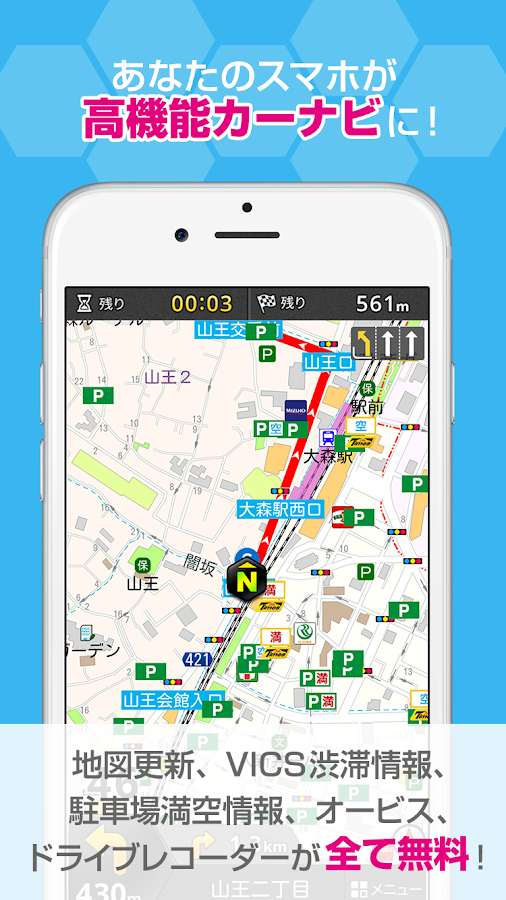
DeNAのナビローを試してみたのだが……

以前から何度か記事にしていますが、私はカーナビアプリが大好きです。
基本的には有料のNavitimeドライブサポーターを利用していますが、無料カーナビアプリのYahooカーナビもかなりおすすめです。
最近、DeNAナビローというアプリがあることを知り、早速試してみました。


特徴として、データ通信量が他のアプリに比べて少ないらしくそれがウリの一つになっています。

メイン画面はハニカムメニューという6角形パネルがつながった物になっていて、ちょっと変わっています。
ユーザーが追加した機能がここに並んでいくようです。

実際に一日使ってみたのですが、ハッキリ言って「まだまだバグが取れていない」と感じました。

検索したルート通りに走ったらひょっとして問題ないのかもしれません。
しかしナビアプリは基本的に「迷いにくい大通りを通らせる」事が多く、知っている道だと「そうじゃなくてこの抜け道を通った方が早いんだよ」ということが良くあります。

今日の行き先がまさにこれで、しょっぱなからルート案内を無視してみました。
すぐにリルートしてくれたので合格かと思ったのですが、なぜか案内ボイスに1件目の曲がり角の名前が残ってしまい、目的地周辺についても「●●(スタート地付近の地名)方向です」と言われる始末。

また、高速道路走行中、ジャンクション付近に近づくと、
「この先、高速道路ジャンクションがあります。高速道路方面です」
というわけのわからない言い方をします。

そして問題な目的地付近のスクリーンショットをご覧ください。
目的地は上記の[G]マークですが、なぜか1.1km先を左折するように指示しています。
ちなみに、信号待ち中ですが目視で100m先に目的地が見えています。

とりあえず目的地についたのですが、到着をアナウンスしてくれません。

1km先の左折を調べてみます。
走行していたのは千葉県柏市の国道16号線だったのですが、なぜか6号線を北上するように指示しています。

一度、我孫子市まで北上してからUターンして戻る様に指示されています。
訳がわかりません。

昨年12月にサービスが始まったばかりなので、まだバグが残っているのかもしれませんが、最初からこれでは印象が悪くなると思います。
とりあえず今の状態では、知らない場所へのナビは怖くて任せられません。
はやくバグを取っていただきたいと思います。


2016年2月22日月曜日

CloudReadyのデュアルブート対応を体験してみようとしたが……

CloudReadyはちょっと古くなったノートPCをChromebook化するOSです。
ちゃんとしたChromebookは持っているのですが、簡単にHDDが入れ替えられるネットブックで使うといろいろな環境を試せておもしろいので私も使っています。
しかし難点はインストールするとHDDすべてを使ってしまう点です。
これは先にCloudReadyを入れて、後からUbuntuを入れればデュアルブート環境を作ることが可能ですが、すでに別のOSが入っているHDDでは無理です。

そのCloudReadyの最新版では、ついにデュアルブートに対応したという記事を見かけましたのでさっそく試すことにしました。

手順は以下の通りです。

1)
まずNeverwareのサイトからCloudReadyのimgファイルを手に入れます。

2)
次にどのPCでも良いのでChromeブラウザを起動します。

3)
Chromeブラウザの拡張機能に「リカバリユーティリティ」をインストール。

4)
4GB以上のUSBメモリをPCに挿入し、先ほどのリカバリを実行します。

5)
本来のリカバリはChromebook OSをwebからダウンロードしますが、右上の歯車マークから「ローカルイメージ」を選択し、用意したCloudReadyのimgファイルを指定します。

6)
リカバリ作成先にUSBメモリを指定して、リカバリドライブを作成します。
あとは完了するまで待つだけです。

こうして出来上がったCloudReadyのインストールディスクはインストールはしなくてもある程度は使用することが可能です。
今回はデュアルブートを試すので、右下の設定の中にある「install」を実行します。
するとインストール方法として「クリーンインストール」か「デュアルブート環境」かを質問されますので「デュアルブート」を選択します。
これで元から入っているOSを消さずにCloudReadyを使うことができるようになります。

……が!
なにやらエラーメッセージが……

どうやらUEFI環境でなければデュアルブートは作成できないようです。
私が試そうとしたマシンは少し前のネットブックでUEFIではなくBIOSですのでデュアルブート環境は無理なようです。

元々のウリが「古いノートPCをChromebookとして復活させる」であったはずですが、古いノートPCはUEFIではなくBIOSじゃないでしょうか?
UEFIのノートPCはたぶんWindows8以降の機種だと思います。

今後、レガシーBIOSにも対応するかもしれませんが、今のところは古いノートPCには入れられないようでした。