Androidでありながらマルチウィンドゥを持つRemixーOSが結構気に入って使っています。
ふと、最近全然使っていなかったNexus7が目に入ったのでこれにもRemixのようなOSを入れられないだろうかと調べてみると、なんとPhenix-OSという物があることを知りました。
入れ方は非常に簡単です。
OSをダウンロードし、adbのpathを通してあるパソコンと繋いでインストールするだけです。
初期では中国語と英語しかありませんが、セットアップ後は日本語も選択可能になります。
縦画面ではこんな感じです。
下にタスクバーがあるところはWindowsやChrome-Bookのようです。
もちろん、横画面にもなります。
こうするとまるでデスクトップPCです。
マルチウィンドゥなので、ブラウザとテキストエディタと、ファイラーを開いてみました。
この程度では特に重くなることなく快適です。
純粋なAndroidではないので、Google Play Storeは入っていません。
そのため、必要なアプリは専用のマーケットに用意されているもので賄うか、自分でapkファイルを用意する必要があります。
それでもかなり遊べるOSであることは間違いありません。
Translate
2016年11月23日水曜日
2016年11月21日月曜日
やっぱりyotaphone2はLTEバンド1はつかんでませんでした
昨日、ぬか喜びしたyotaphone2のYD201ですが、間違いでした。
やっぱりLTEバンド1はつかんでいなかったようです。
判明したのは通勤で地下鉄に入ったときのこと……
LTE onlyだとアンテナが0の状態に。
LTE/WCDMAにすると4Gになります。
つまり、東名阪バンドをつかんでいたにすぎなかったというわけです。
そこで先のサイトの「中華版のラジオを香港版に入れ替えて焼く」ということをやってみました。
焼き込みは無事成功。
ですが、やはり状況は変わらず、LTEはつかむもののどうやら東名阪バンドらしいです。
つまり、ここから言える結論は、
「YD201とYD206はハードウェアから対応バンドが違う。
中華版ROMにはそのバンド1に対応するラジオが入っている」
ということになります。
※念のためここで書いたラジオは、ラジオ放送のことではなく、無線電波の意味のラジオです。
なので、せっかくのROM焼ではLTEバンド1には対応できませんでした。
しかし、悪いことばかりではありませんでした。
おかげでFM Radioアプリが入ってきました。
ちゃんと日本のFMバンドもサポートしていました。
ただしFMワイドバンドにするには切り替えが必要です。
やっぱりLTEバンド1はつかんでいなかったようです。
判明したのは通勤で地下鉄に入ったときのこと……
LTE onlyだとアンテナが0の状態に。
LTE/WCDMAにすると4Gになります。
つまり、東名阪バンドをつかんでいたにすぎなかったというわけです。
そこで先のサイトの「中華版のラジオを香港版に入れ替えて焼く」ということをやってみました。
焼き込みは無事成功。
ですが、やはり状況は変わらず、LTEはつかむもののどうやら東名阪バンドらしいです。
つまり、ここから言える結論は、
「YD201とYD206はハードウェアから対応バンドが違う。
中華版ROMにはそのバンド1に対応するラジオが入っている」
ということになります。
※念のためここで書いたラジオは、ラジオ放送のことではなく、無線電波の意味のラジオです。
なので、せっかくのROM焼ではLTEバンド1には対応できませんでした。
しかし、悪いことばかりではありませんでした。
おかげでFM Radioアプリが入ってきました。
ただしFMワイドバンドにするには切り替えが必要です。
2016年11月20日日曜日
LTEバンド1を掴んでるyotaphone2 追記あり
ロシア製の両面スマートフォンであるyotaphone2には国際版のYD201のほかに、中華版のYD206という型番が存在します。
私の持っているのはYD201です。
この2つの違いとして、中華版であるYD206はLTEバンド1(2.1Ghz)をつかむという特徴があります。
私もyotaphone2を購入する時、日本国内ではLTE通信できないものと覚悟して購入しました。
実際、アンテナバーには「LTE」が表示されることは無く「4G」の表示が一般的でした。
この場合の4GはLTEのことではなく「WCDMAのHSDPA」のこと。
いわゆる3.5Gです。
まぁ、これでも不都合を感じたことはありませんでした。
そのYD201ですが、YD206のラジオを組み込むことでLTEバンド1(2.1Ghz)に対応できるという情報を見かけました。
詳しくはこちらのサイトです。
これはぜひやらねば!
と思ったのですがその前に、「自分のYD201がLTEをつかんでいないかどうか?」の確認をしてみました。
*#4636#*#*を入力して、LTE onlyに設定して……
これで通信が出来なくなれば、非対応ということ…
…あれ?
LTEちゃんと掴んでる?
ひょっとして東名阪バンドをギリギリ掴んでるのかな?
というわけで埼玉方面へドライブ。
う~ん、ちゃんとLTE掴んでるじゃん!
私が購入したのがebayからなので、元の持ち主が最初からLTE対応をしていたのかもしれません。
(一応新品ということで買ったのですが、ショップが最初から改造知っていたのかもしれません)
というわけで、先のサイトのように、中華版Romのラジオを入れなくてもLTEをつかんでいた……という話でした。
ちなみに私のOSは香港版ROMのようなのですが、FMラジオアプリが入っていません。
ハードスペック的にはFMラジオが入っているはずでして、先のサイトのロシアROMにはFMラジオアプリが入っているようなので、羨ましい……
羨ましいので機会を見てロシアROMにしてみたいと考えています。
追記
実はLTEバンド1には対応できていなかったようです。
詳細はこちら。
私の持っているのはYD201です。
この2つの違いとして、中華版であるYD206はLTEバンド1(2.1Ghz)をつかむという特徴があります。
私もyotaphone2を購入する時、日本国内ではLTE通信できないものと覚悟して購入しました。
実際、アンテナバーには「LTE」が表示されることは無く「4G」の表示が一般的でした。
この場合の4GはLTEのことではなく「WCDMAのHSDPA」のこと。
いわゆる3.5Gです。
まぁ、これでも不都合を感じたことはありませんでした。
そのYD201ですが、YD206のラジオを組み込むことでLTEバンド1(2.1Ghz)に対応できるという情報を見かけました。
詳しくはこちらのサイトです。
これはぜひやらねば!
と思ったのですがその前に、「自分のYD201がLTEをつかんでいないかどうか?」の確認をしてみました。
*#4636#*#*を入力して、LTE onlyに設定して……
これで通信が出来なくなれば、非対応ということ…
…あれ?
LTEちゃんと掴んでる?
ひょっとして東名阪バンドをギリギリ掴んでるのかな?
というわけで埼玉方面へドライブ。
う~ん、ちゃんとLTE掴んでるじゃん!
(一応新品ということで買ったのですが、ショップが最初から改造知っていたのかもしれません)
というわけで、先のサイトのように、中華版Romのラジオを入れなくてもLTEをつかんでいた……という話でした。
ちなみに私のOSは香港版ROMのようなのですが、FMラジオアプリが入っていません。
ハードスペック的にはFMラジオが入っているはずでして、先のサイトのロシアROMにはFMラジオアプリが入っているようなので、羨ましい……
羨ましいので機会を見てロシアROMにしてみたいと考えています。
追記
実はLTEバンド1には対応できていなかったようです。
詳細はこちら。
2016年11月15日火曜日
小さなWindouwノートGPDwinが届いた
2週間ほど前のことになりますが、クラウドファンディングのIndiegogoに出資して予約したGPD winがやっと届きました。
実は操作をミスって一度キャンセルしてしまったので第四次発送になってしまいました。ミスがなければ予約版gぷ40番台だったというのに、800番台でした。
実際に目にするとそのサイズにはビックリします。
本当に3DS-LLと同じくらいなんですから。
キーボードも親指うちになりますが、サイズから考えれば合格でしょう。
せめて右にある10個のキーが中央上にあれば右手のタイピングが楽だったのに…このあたりが不満点ですね。
セットアップはちゃんと日本語で行えるので安心です。
一部の中国製Windows10は一度英語でセットアップしてから、言語パックで日本語を追加する必要があるので、これは楽でした。
デスクトップで使っているHotmailのアカウントを入れると、自動的に壁紙までダウンロードされました。
実際の性能は、うたい文句ほど快適ではありません。
頻繁に「ディスプレイドライバの再起動に成功しました」というエラーが出るため、ゲームは強制終了に。
GPDは「ゲームパッド」の略ですが、そのゲームは快適ではありません。
BIOSから「C7→C1に」という改善案も試しましたが効果はありませんでした。
それでもポケットに入るWindows10端末というのは魅力的です。
いざとなればここからブログの更新もできます。
ただ、カメラだけはついていないので、これだけで完結することはできません。
まぁスマフォで撮った画像をクラウド共有すれば良いだけです。
実際の使い方としては、実は仕事で活用しています。
サイズが小さいので、気軽にカバンに放り込んでおいて邪魔になりません。
それでいてWindows10なので、Office系の操作が行なえます。
出先で打ち合わせた結果、エクセルを修正しなければならないときは、その場で行えるので職場に戻ってからはファイルのコピーだけで済みます。
HDMIディスプレイとUSBキーボードがあれば、GPDをデスクトップ機代わりとして作業を続けることも可能です。
クラウドファンディングでは「持ち歩けるWinゲーム機」として申し込んだのに、実際はビジネスサポート機として力を発揮しています。
ただ、ゲームパッドがついているので、社外の人の目がちょっと気になりますね。
サイズ比較用にiPhone5sをおいてみました。
遠近法でiPhone4っぽく見えていますが、5です。
2016年10月30日日曜日
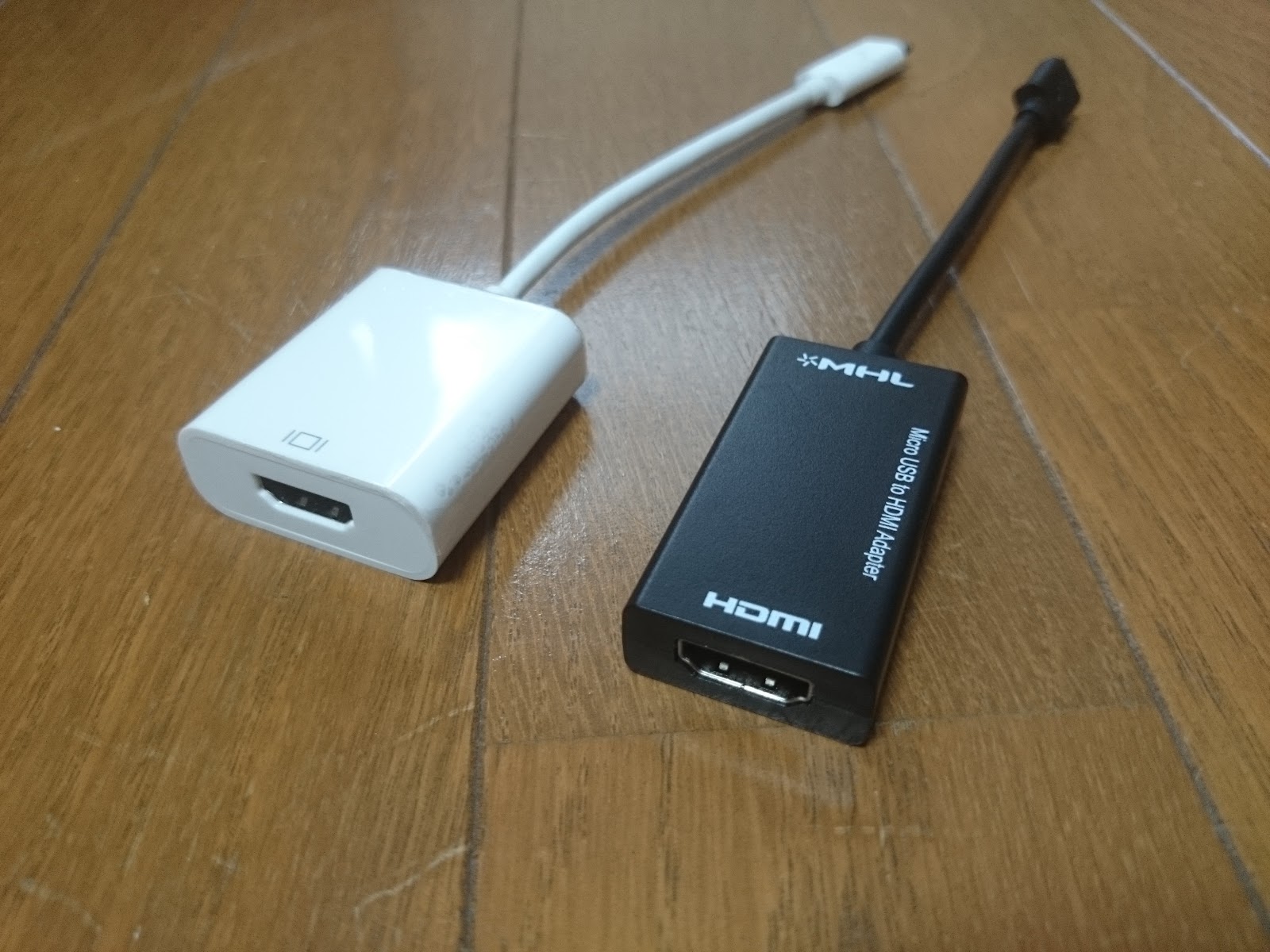
NexDockとLumia950を繋ぐ最適解は…
最近はRemix-OS搭載のChuwi Hi10plusを買ってから、そちらが気に入っているのですが、せっかく手に入れたNexDockを快適に使う模索も忘れてはいません。
そしてやっと良いアイテムに巡り会えました。
この写真の左下に写っている銀色の小箱がそうです。
USBーCからHDMIに変換することアダプタです。
私はAmazonで手に入れました。
有線接続なので、画質は綺麗です。
これなら、WindowsノートPCとして持ち歩くこともできると思います。
Microsoft純正のアダプタは電源が別途必要になるし、電源を必要としないWifiタイプは画像がボケるので、直接刺せるHDMIアダプタを色々と試してやっと当たりが引けました。
どうやらNexDockのHDMIは相性が厳しいようで、同じアダプタでも、つなぐ先のスマフォによっては信号を受け付けてくれないことがあります。
左の白いものはコンパクトなのですがNexDockでは信号を拾うことができませんでした。
USBーCなのでLumia950に直接繋げて良かったのですが、通常のHDMIモニタなら大丈夫なところ、NexDockでは無理でした。
右の黒いものはAndroidスマフォ用となるMicroUSBからのHMLアダプタです。
これはつなぐAndroidスマフォによって動いたり動かなかったりです。
例えば、Xperia Z1Compactでは動かないのですが、Z3Compactでは動きます。
1つ1つはそれほど高いものではありませんが、やはり動かないとムダ金になるので痛いところです。
ともかく、これでやっとLumia950のCotinuumで似非ノートPCが作れました。
2016年10月27日木曜日
Chuwi Hi10plusを実際に使ってみる
先日購入したChuwi Hi10plusを仕事でも使っています。
やはり、Windows10が入っているというのは仕事の上ではかなり安心できるものです。
さらにキーボードを手に入れたことで、快適にデータ入力ができるようになりました。
マウスカーソルも出るため、エクセルの編集などもタッチだけで行っていた頃と比べ操作性が格段に向上しました。
現在、通勤中や帰宅時などのプライベートではRemix-OSを、会社ではWindows10を使うというスタイルになっています。
RemixとWindowsの切り替え方は、お互いのOSから行うことができますが、そのやり方はそれぞれ違っています。
Remix-OSからWindowsへは電源関係のメニューから行うことができます。
メニューの一番下に「Windows」の項目があり、これを選ぶことでWindowsとして再起動できます。
WindowsからRemix-OSへの場合、デスクトップに置かれたアプリを選択することで行います。
やはり、Windows10が入っているというのは仕事の上ではかなり安心できるものです。
さらにキーボードを手に入れたことで、快適にデータ入力ができるようになりました。
マウスカーソルも出るため、エクセルの編集などもタッチだけで行っていた頃と比べ操作性が格段に向上しました。
現在、通勤中や帰宅時などのプライベートではRemix-OSを、会社ではWindows10を使うというスタイルになっています。
RemixとWindowsの切り替え方は、お互いのOSから行うことができますが、そのやり方はそれぞれ違っています。
Remix-OSからWindowsへは電源関係のメニューから行うことができます。
メニューの一番下に「Windows」の項目があり、これを選ぶことでWindowsとして再起動できます。
WindowsからRemix-OSへの場合、デスクトップに置かれたアプリを選択することで行います。
これは以前購入したGole1の切り替え方と同じです。
画面の下から2番目(秀丸アイコンの上)を選びます。
すると「Androidに切り替えるかい?」というダイアログが出ます。
ここで「はい」を選べば、Remix-OSとして再起動されます。
いずれの場合も直前にしていた作業が保存されるということはなく、完全に再起動されるので、手軽ではありますが、気軽に切り替えるというわけには行きません。
実際切り替えの時間は1分弱かかりますので、それなりの心構えが必要です。
それでも仕事とプライベートで使い分ける程度ならまったく問題ないと思います。
ちなみにWindows状態でディスク管理をみてみると、Android用のパーテーションがかなり細かく切られているのがわかります。
そういえばこのタブレットに入っているRemix-OSは2.0なのですが、3.0っぽい見た目に変えることもできます。
これが2.0の基本的な画面です。
もろにAndroidという雰囲気です。
ちなみに置かれているのはアイコンではないので、邪魔だからと削除しようとすると、アプリのアンインストールになってしまいます。
なのでどんどんアプリを入れるとデスクトップが汚くなってしまいます。
そこで……
設定の一番下の段にある「実験的機能」を選択。
一番上の「ファイル・モードを有効にします」をONにします。
するとスッキリと本当のパソコンのようなデスクトップになります。
ここに置かれているのはショートカットなので、自分の使いやすいように並べることができます。
やっぱりこの方が使いやすいですね!
2016年10月25日火曜日
Chuwi Hi10plus 強化パーツ到着
先日手に入れたRemix-OSのタブレットChuwi Hi10plusですが、より快適に使うための強化パーツが届きました。
実は注文はタブレットの翌日だったのですが、到着したのは3日後でした。
箱の大きさはタブレットと同じくらいです。
内部梱包も簡素。
実は注文はタブレットの翌日だったのですが、到着したのは3日後でした。
箱の大きさはタブレットと同じくらいです。
厚みが若干薄い程度。
まぁ、エコということで。
展開するとこうなります。
そうです。
キーボード付きタブレットカバーです。
接続するとこうなります。
特にバッテリーなどは搭載していません。
マグネットによる接合で、電気的には物理的に接続されています。
なので何もしなくてもすぐに使用できます。
レイアウトは英語キーです。
日本語106キーとは配列が違いますが、印字どおりなので困ることはありません。
「@」を入力するのにShiftを押さないといけないことくらいですね。
ちなみに、Remi‐xOSのChromebookにないメリットとして『BT-PAN』があります。
簡単に言えばBTを使ったテザリングです。
ChromebookではWifiによるネット接続しかできませんが、Remix-OSではBTでの接続が可能です。
つまり、持ち歩いているスマフォをルーターとして使うとき、常時待受状態にしてもバッテリーの消費を抑えることができます。
私はChromebook C720でBTネットをするためにUbuntuとのデュアルブート環境を作り、主にUbuntuを利用していましたが、Remix-OSなら最初からそれができるわけです。
キーボードも備え、BT-PANもできる。
これで完全にChromebookを超えました!
ちなみに、Remi‐xOSのChromebookにないメリットとして『BT-PAN』があります。
簡単に言えばBTを使ったテザリングです。
ChromebookではWifiによるネット接続しかできませんが、Remix-OSではBTでの接続が可能です。
つまり、持ち歩いているスマフォをルーターとして使うとき、常時待受状態にしてもバッテリーの消費を抑えることができます。
私はChromebook C720でBTネットをするためにUbuntuとのデュアルブート環境を作り、主にUbuntuを利用していましたが、Remix-OSなら最初からそれができるわけです。
キーボードも備え、BT-PANもできる。
これで完全にChromebookを超えました!
登録:
投稿 (Atom)