Translate

2014年6月18日水曜日

auのMVNO 『Mineo』 が来た!

日曜日に申し込んでから今日で4日目。
auのMVNOであるケイ・オプティコムのMineoが届きました。

なんと、段ボールです。
端末と同時購入する人もいるので、箱はそちらと共通なのだと思います。
開封すると、箱と同サイズの説明書が入っていました。
利用ガイドと、サービス条件、SIMカード、正誤表です。
内容物は以上4点でした。
SIMカードはブラックでした。
以前auを使っていた頃は白地にオレンジでしたが、LTEは黒いようです。
この日のために、htc J Oneを用意していた私。
さっそく起動すると、LTEの電波を掴んでいます。
ただしこのままでは通信はできません。
APN設定を行います。
これでLTEのデータが流れるようになりました。
早速なので、どれくらいの速度が出るのか試してみました。
PINGが282msと遅いです。
LTEというより3G並みですね。
ですが、DLは20Mbps以上、UPも3.5Mbps以上と高速です。
実際に使ってみるとストレスなく使えます。
これほどのサービスが、月額980円なので、本当に良い時代になったと思います。
音声通話付きでも1600円ほどから維持することができるので、子供に持たせるなど通信費を抑えて回線を維持したい人にオススメです。
 
Mineoは3Gを使わないLTEのみのサービスなのですが、auのLTEは人口カバー率で99%を達しているらしく、特に3Gがなくても不便を感じないそうです。
明日から本格的に使ってみて、また報告したいと思います。

特に通勤中は1時間ほど地下鉄内で移動なので、どうなるか楽しみです。


Nexus7(2012)がOSアップデート!

朝食を食べながらG+を見ていると、Nexus7(2012)に4.4.3へのアップデートが来ているという投稿を見かけました。
どうせトーストを食べているだけなので、その間にアップデートをしてみました。
 
たしかにシステムアップデートが来ています。
 
無事に4.4.3になりました。
そこでバージョンを長押しして、イースターエッグを表示。
これだけだと味気ないですね。
さらにタップしてみると……
キットカットロゴを模したバージョン表示へ。
更にタップすると……
過去のバージョンがモザイクのように配置された動く壁紙に。
どれが何か、分かりますか?


2014年6月15日日曜日

都バスwifiサービスを試してみた

久々に都バスに乗ってみたところ、車内で無料wifi接続サービスが行われていたことを知りました。
そこで、早速試してみることにしました。

今回利用したのはBlackberry Q5です。
 
wifiマネージャーを起動すると、アクセスポイントが見つかります。
名称も「Toei_Bus_Free_Wi-Fi」ととてもわかり易いものになっています。
一般的な公衆無線LANサービスと同じく、こちらを選択するだけではまだつながりません。
この後、webブラウザを起動します。

Blackberry Q5の場合は自動的に「ホットスポットログイン」が開かれました。
 
こちらから「インターネットに接続する」を選択します。
 
たぶん、初回のみ申し込みが必要になります。
「さっそく登録する」を押して、メールアドレスを入力。
これだけで利用可能になります。
連続接続が180分というのは、日本のフリーwifiとしてはサービスが良いのではないでしょうか?
 
wifiが接続されました。
「一部のwebサイトにはアクセスできません」という注意書きがあります。
たぶん、動画配信サービスなど、データ専有するサービスなどは制限されるのだと思います。
 
通常のwebサイトも観ることが出来ました。
当ブログもこのように読むことが出来ました。
 
またスクリーンショットを取るのを忘れましたが、最初に開かれるwebサイトは都バスや都営地下鉄の運行状況を確認できるページでした。
スマホや携帯を持たせてもらっていない小学生などが、wifiブラウザを搭載した携帯ゲーム機を通じて遅延情報を得ることができるので、便利だと感じました。
 
日本はフリーWifiサービスが遅れていると言われます。
しかし、徐々にではありますが、サービスは増えていると思います。
特に、都バスは日本観光に来た外国人も利用すると思いますので、良い傾向ではないかと思いました。


2014年6月12日木曜日

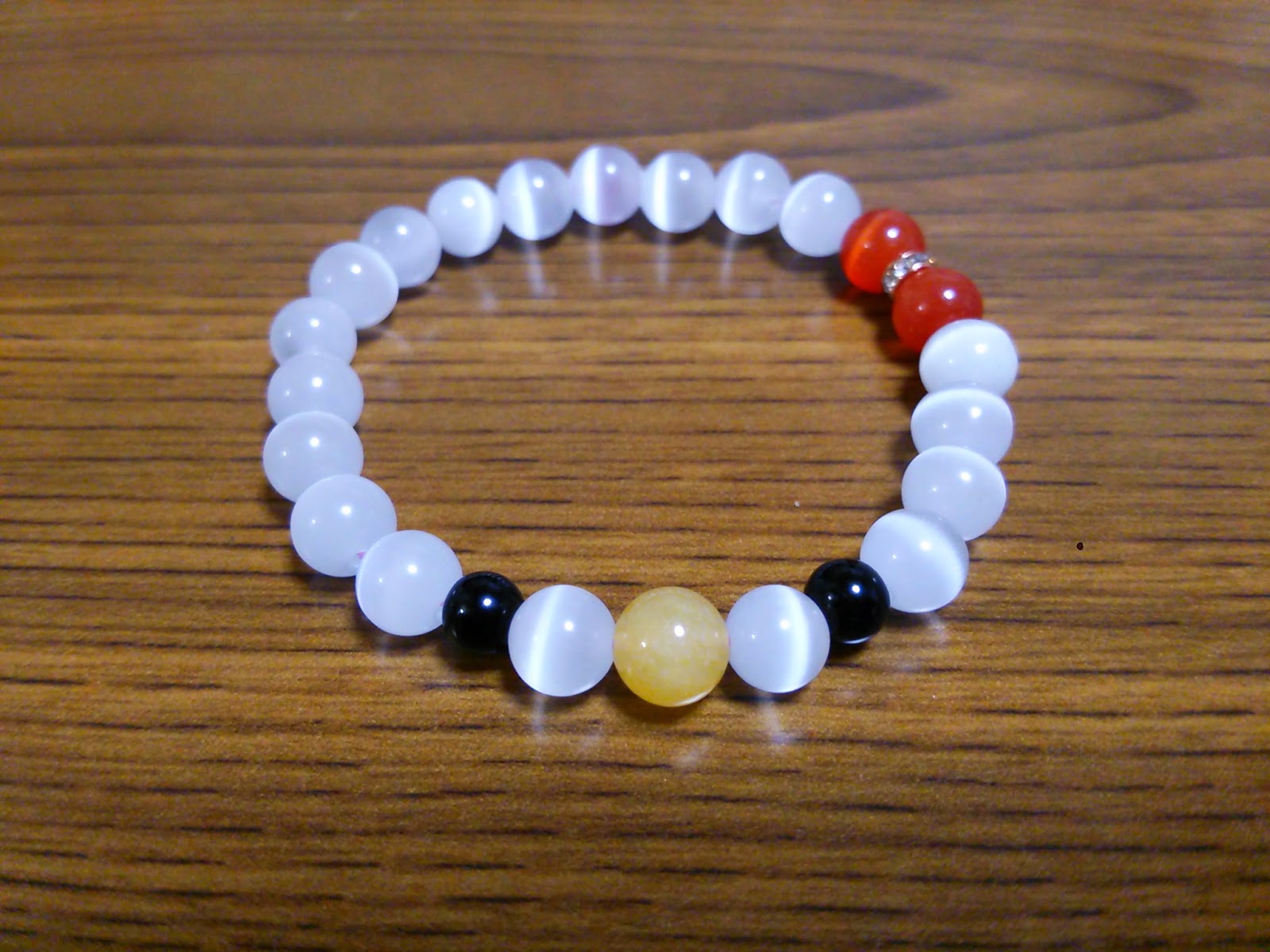
とあるキャライメージのブレスレットを造ってみた

奥さんがブレスレット作りを趣味にしており、それをよくフリーマーケットで売っていたりします。
その影響で、わたしもたまに造ったりします。
ブレスレット作りは意外と簡単で、言ってしまえば連玉をゴムひもに通すだけです。
あとは連玉のサイズや数、配色などで様々なバリエーションが出来ます。
 
そこで今日は「とあるキャラクター」をイメージしてブレスレットを造ってみました。
Google+で公開したところ、すぐに正解を答えられてしまったのがこちら……


ヒントは世界的に有名な「何とでもコラボしてしまう猫」です。
 
そして先程のが女性用なので、男性用も造ってみました。
それがこちら!
 
ヒントは「主人公機とライバル機」です。
 
分かりましたか?
個人的にはよく特徴をとらえられたと思うんですが……(特に猫の方とか)
 
念のため答えを書くと、
「Hello、キティ」
「ガンダム + シャア専用ザク」
でした。
 
シャアザクの方はもっとピンクを多めにした方が正しいのですが、
「ピンクを増やすと男性は付けなくなるよ?」
というアドバイスに納得し、赤のほうを増やしたのでした。


2014年6月11日水曜日

キックスターターの出資物のその後

kick starterで出資した物の開発が予定を大きく遅れているようだ。

当初の予定なら5月には手元に届いているはずだったのだが。

まぁ、ちゃんと手に入れば問題ないのだけどね。


kickstarter.png


http://ift.tt/1o9ZXR9

2014年6月9日月曜日

Kindle Paper Whiteをアップデートした

Kindle HDXを買ってからというもの、ほとんど机の上に置き去りにされているPaper White
調べてみると2つくらい前のアップデートから放置してるようでした。
そこで手動アップデートをしてみることにしました。
 
本来なら自動アップデートされるはずでしたが何故かアップデートされていませんでした。
その理由はメモリ付属でした。
手動で読まない本を削除し、アップデートファイルが転送できる容量を確保する必要がありました。
 
準備ができたら設定からアップデートを行います。
あとは再起動が完了するまで待つだけです。
 
とりあえず最新の5.4.4.2にすることが出来ました。
 
すると更にフォントのアップデートも必要だと言われました。
 
おとなしくインストールを待ちます。
すると単語帳というのが増えていました。
 
どうやら読書中に調べた単語をメモしてくれる機能のようです。
私には使うかどうか怪しい機能です。
ですが、学術書などを読む人には良いかもしれませんね。


2014年6月6日金曜日

ChromecastをWindowsから使ってみる

現在Chromecastを買った人に600円分のGooglePlayチケットがもらえるというキャンペーンが行われていることを知ったのでせっかくだからもらおうと思った。
しかし、この申し込みはWindows版のChromeからじゃないと行えないようだ。
仕方ないのでノートPCを持ち出して無事取得。
そのついでにWindows PCからChromecastを試してみました。


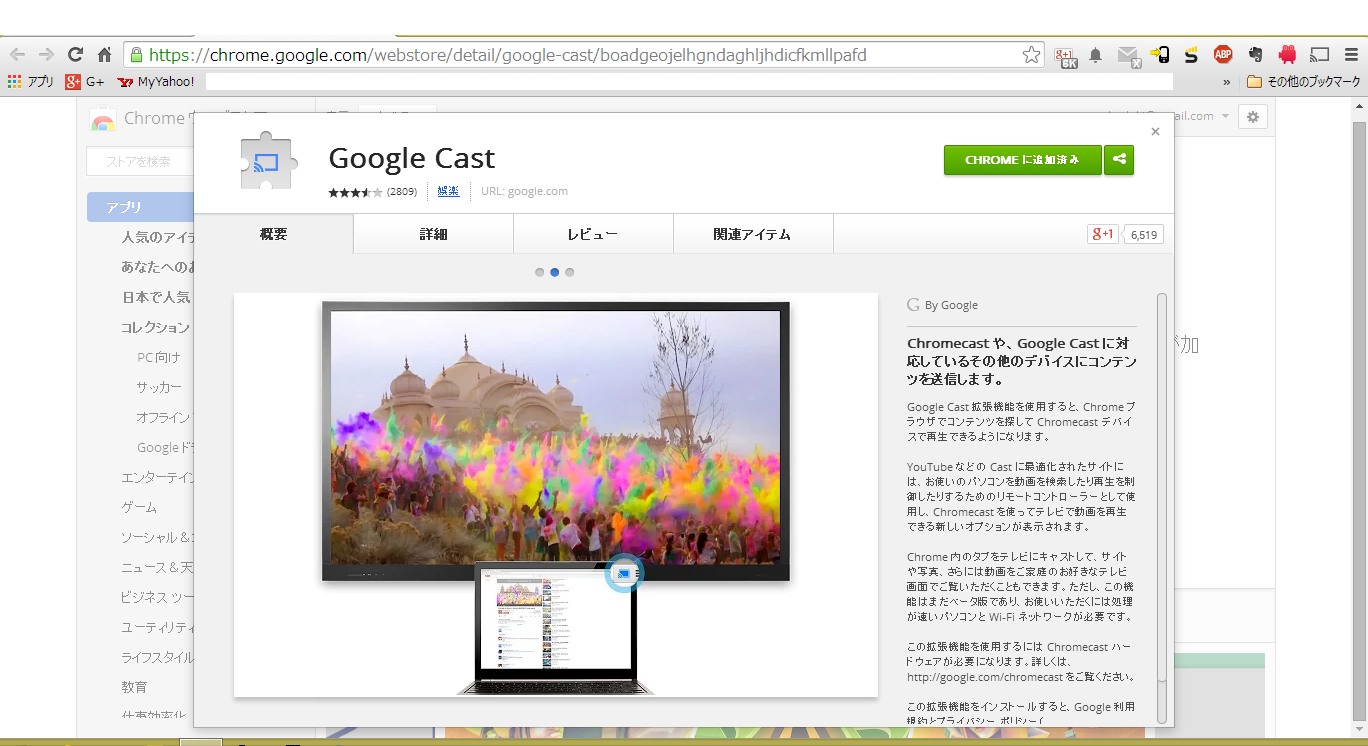
まずはChromeブラウザにプラグインを入れるところから始めます。
機能拡張から導入するだけなので、簡単です。
その後ペアリングを行うと、指定したタブをTV画面に飛ばすことが出来ます。
 
無事ミラーリングできました。
動作は1テンポ遅れますので、普通のブラウジングの場合はわざわざTV画面に飛ばす必要はないと思います。
しかし、例えばみんなで旅行の計画を立てるときなど、一人がPCを操作し、ほかのメンバーはTV画面で確認するなどといった使い方をすれば便利かもしれません。
どこかのサイトで「TV画面を使ったプレゼンに向いている」というコメントをみましたが、確かにその使い方は向いているかもしれません。
 
その他で効果を発揮するのはYoutubeなどの動画サイトではないでしょうか?
 
Youtubeの動画を選ぶと、動画の右下、全画面化のさらに右に見慣れないアイコンが増えています。
これがChromecastのアイコンです。
これを押すと、動画をTV画面に飛ばすことが出来ます。
 
こんな感じで動画だけ大画面で再生されます。
 
動画再生中のノートPCの画面です。
Chromecastで再生中だという事がわかります。
 
今のところ、「TVの大画面で動画サイトを見たい」という使い方がメインとなっているChromecastですが、今後の有効性はプラグイン次第ではないでしょうか?
 
今回の600円チケットでもわかる通り、GoogleとしてはPlayMovieをTV画面で見てほしいのだと思います。
しかし現在のPlayMovieの価格はレンタルビデオ店に比べても別段安くはないと思います。
ですから今後のChromecast普及のカギは動画コンテンツの価格を下げることではないかと思います。