Translate

2013年10月28日月曜日

DTIをメイン回線とした時の通信費を考えてみる

以前からブログで何度か書いていますが、私はDTIワンコインSIMを使っています。

少し前にLTE対応になり、SIM交換をすることになりましたが、嬉しい事にそれ以来通信速度の品質が向上したように感じます。
そしてこのLET化に際して、クーポン切り替えアプリが新しくなり、面白い機能が付加されました。
それはアプリによって、自動的にクーポン有/無を切り替えてくれるというものでした。
私は現在クーポンが無いのでこの機能を軽く見ていました。
しかし、下記の記事を読んでふと考えることが有りました。

DTIのSIM「ServersMan SIM LTE 100」、アプリごとの速度切替機能を提供


私が気に留めたのはこの記事のここの部分です。
 ↓ 
事前に100MBにつき263円、500MBにつき1315円、1GBにつき2630円という3つのオプションから、好みのものを選択する。
知りませんでした。
100MB単位だと思っていたのですが、実は500MBや1GB単位での購入もできたんですね。

そして見ればわかりますが、まとめてクーポンを買ったとしても一切割引はありません。
 
話は変わりますが、私のメイン回線は日本通信のスマホ電話です。
1GBプランを使っており「1980円/月」+「音声プラン(無料通話32分)1290円」で月基本料「3270円」です。
しかも3GのみなのでLTEに対応しておりません。
最近、手数料を払うとLTE対応プランに変更できるようになりました。
しかしLTEにすると32分の無料通話がなくなり、「音声プランが1080円」となります。
つまり、
「電話番号はあるが、無料通話がない、1GBデータ通信で月額3060円」となります。

私のDTIのプランは
「基本料498円」+「SMSオプション150円」で「648円/月」
ここに1GBのクーポンを足すと「+2630円」となり「3278円/月」となり、ほとんど同じになります。

更に、DTIのプランだと「1GBを使いきるまでは次のクーポン購入にならない」ところがポイントです。
私のスマホ電話でのデータ通信量は「700MB/月」ほどで、毎月300MBが無駄に消えていました。
4ヶ月で3GB分のクーポン購入で間に合いそうです。

ということは4ヶ月で……
(648円*4ヶ月)+(2630円*3ヶ月)=10,482
3G契約時の日本通信3270*4ヶ月=13,080
LTE契約時の日本通信3060*4ヶ月=12,240

改めてDTIの優位性を確認しました。
しかもこまめに100kbpsモードを使えば、もっと低コストで抑えられるということになります。
通話はFUSION IP-Phone SMARTを使えば良いので、電話番号がないというハンデは越えられます。

いろいろやりくりできる方法が増えてきて、こういうことを考えるのも面白いですね。

2013年10月20日日曜日

Mapfan for Androidを買って使ってみた

先日、とあるAndroidアプリを購入しました。
それはMapFan for Androidです。
定価は3780円なのですが、公開時は100円からスタートし、時間が立つごとに値上がりしていくという面白いスタンスでした。
私は300円のところで購入しました。


このMapfanは端末内に地図データをダウンロードするタイプで、通信せずに使用できるところが特徴です。
しかも単なる地図ではなく、ナビ機能も付いているので、SIM無しの古いスマフォがカーナビ専用機として復活できるという使い方が出来ます。

しかし地図データのダウンロードと展開に6Gbyteほどの容量が必要となるので注意が必要です。
また対応しない端末もあるようで、私が最近メインにしているXperia Arcは非対応でした。
(このためキャンペーンに気づいたときは100円だったのですが、その時は購入できず、別の端末を用意するまでに値上がりしてしまいました)

私が用意したのはMotorolaのRAZR Maxxです。
この端末は8Gの内部ストレージと、外部ストレージにSDカードがあります。
しかしアプリの制限で内部ストレージにしか入れられませんでした。
(単にパスが"/mnt/sdcard"に固定されているということです。
 RAZRの場合SDカードは"/mnt/sdcard-ext"になるため、こちらを使えないのです)

ダウンロードとセットアップには、wifiを使いましたが、それでも3時間かかりました。

さて実際に使ってみると、さすが地図の老舗。
Windows Mobile時代に使っていた懐かしい感じがします。
あの頃はカーナビ機能はなく、常に現在位置を知るロケーションだけでした。
その代わり、現在位置と目的地を結んだ赤い線が表示され、どちらに向かえばいいか知らせる工夫がありました。
この赤い線はナビ機能を搭載したAndroid版でも残っていました。
そして当時よりも進化した詳細な地図データは、事前の場所調べに威力を発揮しそうです。

【カーナビとしては?】
これを使ってカーナビゲーションをしてみました。
特に不足はありませんが、カーナビ専用アプリと比べるとナビ機能は「オマケ程度」に感じました。
このあたりはナビに特化したアプリには叶わないようです。
また、これを表示して車を走らせてみると、実は地図の書き込みが過剰で、かえって見難いことがあると気づきました。

そこで、私の持つカーナビアプリを3つほど並べて見ました。
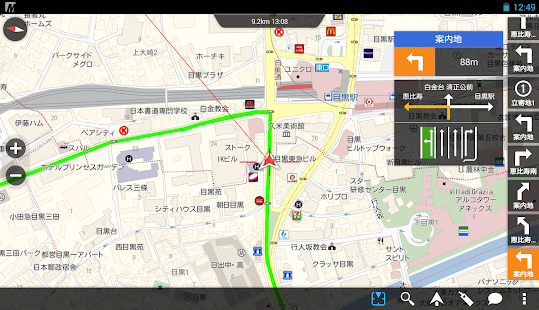
●最初が「MapFan for Android
ランドマーク建物の形まで描かれ、詳細です。
徒歩だろうか車だろうが、アイコンは人型です。
※ただ、ナビ中は上記の画面写真のように赤い三角になります。
 
●続いてこちらも地図データを端末上に持つ「G:O
シンプル過ぎてランドマークがほとんどありません。
初めての土地で使うにはかなり心細いです。
 
●最後に通信型の「Navitimeドライブサポーター
建物の形はなく、道だけが強調されています。
またドライブをする上でよく目にするランドマークが適度に書かれています。
 
 
これら3つを比較するとわかると思いますが、「MapFan」は、「G:O」よりもかなり詳細なランドマークが表示されるため、使いやすことがわかります。
しかし、鉄道の引き込み線まで書き込まれていても実際にカーナビとして使うには不要な情報です。
また建物の形が書き込まれているため、「純粋に道路の部分」がわかりにくいのです。
このあたりはカーナビに特化した「Navitime」の情報量は取捨選択が秀逸でさすがだと思います。
 
しかしながら、非通信でナビが出来るというのは非常に頼もしい存在です。
Navitimeドライブサポーターの最大の弱点が、通信エラーや圏外です。
特に山の中を走るドライブだと通信が長く途絶えるとそれ以降の案内ができなくなるのは致命的で、これで迷ってしまったことが多々あります。
 
ということは、Navitimeの地図ダウンロード型である「カーナビタイムfor SmartPhone」が最強かも知れません。
 

2013年10月13日日曜日

調子に乗ってDocomo版Arc購入

先月、オークションでLT15iこと、グローバル版のXperiaArcを手に入れてからメイン端末として使っていました。
たしかに今の端末に比べてメモリも小さいし、シングルコアなのでパワーもありません。
しかしその割にキビキビ動くし、何よりハードな使い方をしてもバッテリーの持ちがいいので大変気に入ってしまいました。
(せっかく大容量バッテリーを買ったのに、ノーマルで十分なので出番がありません)
 
そうなると残念なのがFOMAプラスエリアを掴まないこと。
 
そこでとうとうDocomoのArcことSO-01Cを手に入れてしまいました。
箱のデザインも似ています。
グローバル版が黄緑色の箱ですが、Docomo版は水色の箱です。
 

やはりDocomo謹製のアプリがごってりと入っています。
rootを取って不要アプリを削除しないとあっという間にメモリ不足になります。
 
しかし、端末情報を見るとすでにOSが2.3.4になっていたので、このままではrootが取れません。
 
そこで、FlashToolsを使って、一度2.3.3に戻してからrootを取り、改めてアップデートで2.3.4にします。
2.3.3のままでも良いかと思いましたが、やはり単体でスクリーンショットが撮れるほうが良いですから!
 
Rootさえ取れれば、あとはRoot App Deleteを使って、不要なシステムアプリを一掃できます。
 
最近の端末は必要以上にスペックが盛られています。
そのスペックのためにバッテリー消費量も増えています。

XperiaArcくらいシンプルな製品はあまり見かけなくなりましたが、実際に使ってみると十分な性能を持っています。
軽くて、薄くて、そこそこパワフルで、スタミナがある……そんな端末は貴重だと思います。
 
MotorolaがGoogleに食われ、htcもLenovoに身売りする……
私の好きなメーカーが減りつつあります。
Sonyには頑張っていただきたい!
 

2013年10月6日日曜日

GooglePlayの自動販売機を体験してきた!

Android端末を使っている人なら、一度はお世話になったことがあるであろうGooglePlay
そう、GoogleのAndroidアプリマーケットである。
それが自動販売機になったというので見に行ってきました。
場所は渋谷パルコのスペイン坂広場。
ここに期間限定でGoogleの自動販売機が設置されました。
見ての通り3台あり、右から「RPG、パズル」「レースゲーム」「その他」というジャンル分けがされていました。
配られたチラシの裏にも3台の違いが説明してあります。

タッチパネルになっていて、それを触ることで購入するという形。
また今回は購入以外にも人気投票をすることも出来ました。

いざ購入という時にはNFCを使って、アプリのダウンロードリンクへの情報が転送されます。
NFCが無くてもQRコードで購入することも出来るようですが、せっかくなのでGalaxy Nexusを使ってみることにしました。
 
このように置いて、購入したいアプリにタッチすると、画面のアプリが端末に降り注ぐ演出が表示されました。
実際にはまだ購入にはなっておらず、GooglePlayへのリンクが送られただけです。
なので、ここで購入をキャンセルすることも可能です。 
 
そして今回は体験すると下の景品取り出し口からオマケが出ます。
 
オマケはGooglePlayマークの液晶クリーナー。
裏が粘着シートになっており端末に貼り付けておくことが出来ます。
人気投票をするだけでオマケがもらえるのはラッキーでした。
 
そして2度めに有料アプリを購入したら……
なんと、当たりのオマケ、モバイルバッテリーチャージャーが出ました!
まぁ、有料アプリを選んだのは単なる偶然だと思いますが。
ちなみにこのバッテリーチャージャーは、背面がソーラーパネルになっており、日向においておくだけでチャージできる上、LEDライトもついていました。
 
このイベントは10月10日(木)までらしいので、近くの人は足を運んでみてはいかがでしょうか?
なお、自動販売機とはいえ、イベント設置で朝10時~夜7時までなのでお気をつけて!

2013年9月26日木曜日

Xperia Arc を入手!

先日、オークションでXperia Arcを手に入れました。
2年前の端末ですが、全く古さを感じさせない良い端末です。
 
標準バッテリー搭載時はかなり薄く、SonyEricsson独特の中央が薄くなったデザインのおかげで非常に手にフィットします。
また標準バッテリーが1500mAhしかないのにかなりなスタミナを発揮します。
というより、Arcが小食なのでしょうね。
シングルコアですが、かなりキビキビと動作します。
 
実はこのArc、Docomo向けの「SO-01C」ではありません。
そのつもりで入札したのですが、出品者が「Arc」としか書いていなかったので、グローバルモデルの「LT15i」だとは思いませんでした。
これが北米モデルの「LT15a」だったら良かったのですが、残念ながらFOMAプラスエリアを掴まないモデルでした。
 
しかし使ってみるとかなり愛着がわく端末で、思い切ってメインの通話機にしてみようかと思います。
PocketGamesさんで大容量バッテリーが処分価格になっていたので思わず購入してしまいました。
これのバックカバーにはピッカーが付いており、横向きに立てることが出来ます。
BTキーボードを繋ぐときなどに良いかもしれません。
 
実は到着後すぐにOSアップデートを行い、ICS(4.0)に上げてしまったのですが、メモリの残量が100Mbyte以下になってしまったので、仕方なくGB(2.3.4)に戻しました。

今日から少しの間は大容量バッテリーのエージングですね。


2013年9月22日日曜日

前言撤回 ~ NFCキーボード、追加実験

先日、あまりの使い勝手の悪さに怒り狂ったNFCキーボード……
ですが、ちゃんと使えている人もいるわけなので、このままゴミにするのは勿体無いので、追加実験を行ってみました。
(その時のエントリーはこちら)

 
結果、「ELECOM謹製Atokと、エディタアプリに相性問題がある」ことが判明しました。
 
私が常用しているテキストエディタは「Jota text editor」でした。
実はこのエディタには「Jota+」という後継バージョンが出ています。
ノーマルのJotaでも全く遜色はなかったのであえて「Jota+」を使っていませんでした。
 
ふと思い立ち「後継バージョンの方が色々対応しているかも……」とためしてみることに。
これが正解のようでした。
勝手に改行されることがあるなどの挙動は相変わらずですが、前回のような酷いバグは発生しません。

ノーマルJotaでは横画面だと入力を受け付けなかったのですが、これも大丈夫です。
ただ、安定動作は縦画面型の方でした。
でもやはりテキストをどんどん入力するときは、1行が長いほうが良いですよね。
このあたりが悩ましいところです。

Jota+以外にもEvernoteでは全くバグが起こりませんでした。(こちらは縦画面しか試していないですが)

やはり、問題はアプリとの相性だったようです。
これならば商品としては問題ありません。
前回はそこまで実験せずにブログに買いてしまったことを反省します。
 
でも快適に使うにあたって、やはり問題はあるのです。
ELECOM謹製Atokは、辞書登録が一切できないのです。
しかも本物のAtokに比べて辞書がプアな様子で、入力していても明らかに変換候補が少ないです。

せっかくちゃんとしたAtokを購入しているのですから、ぜひそちらのフル機能を使いたかったです。

2013年9月20日金曜日

iPhone4を自力で修理してみる

会社の知り合いが数カ月前にiPhone5にしました。
それ以前に使っていたiPhone4は液晶面が割れているため、家に転がっているという話でした。
交渉の結果、安く譲ってもらえることになったので、これを自力で修理してみることにしました。
Amazonで検索をかけると、3千円ほどで部品が手に入るのがわかり、早速手配しました。
その時、分解修理用の工具も一緒に購入しました。
ァツプルは4ネジ穴分布」という怪しい文字のトレー付き。
これがあれば、細かいネジをなくさずに済みそうなのでこれを購入しました。

まずは分解方法を記したサイトを見てイメージトレーニング。
参考にしたサイトはこちら
 分解工房
 http://bunkaikoubou.jp/iphone/iphone4/4G_1front.html

そして手順に従って分解してみました。 
このトレーが役立ちます。
 
ここまでは結構スムーズに分解出来ました。
ですが、問題は組み立てです。
ネジが小さいため、うまくはめることが出来ず、本当に大変でした。
歳のためか目も見えにくく、何度も挫けそうになったほどです。
 
しかし苦労の甲斐あって、きれいな画面になりました!
やっぱりヒビのない画面っていいですね!

しかし思わぬ落とし穴が……
受話スピーカーにメッシュのネットがない!
 
うぅ……古い方から剥がせばよかった……

まぁ、何はともあれ、修理は大成功でした!