Translate

2019年3月30日土曜日

Unihartz Jelly Proにアップデートが来たが……

最近はUnihartz Atomばかり持ち歩いているのですが、その前にはJelly Proをいつもポケットに入れていました。
そのJelly Proに久々にアップデートの告知がありました。
そこで電源をいれるためにバッテリーをセットしようとしたら、なんとバッテリーが膨張していました。
テスターで調べても完全死亡のようで、まったく充電されませんでした。
これではアップデートできません。
しかし心配することなかれ、このような事態を想定し、予備のバッテリーを購入していました。
購入後、1年以上経って、やっと開封。
使わないうちに劣化しているかと心配もしましたが、ちゃんと電源入りました。

おかげでワイヤレスアップデートを行うことができます。
備えあれば憂いなし、ですね!

《追記》
アップデートにより、FMラジオが日本バンドに対応となりました。
先にAtomも日本バンド対応になっていたので、ひょっとして……と思いましたがやっぱり来ました。

ただ、Atomを持ってしまうと今更Jelly Proを持ち歩くことはないので出番はないかもしれません。

2019年3月21日木曜日

新しいBTキーボードを買った

キーボード好きな私は良さげなBTキーボードがあると手を出してしまう癖があります。
そして今日も新しいBTキーボードを買ってしまいました。
理由はKindle Fireを持って外出したのですが、ふと仕事のアイデアが浮かんでキーボードがほしくなったからです。
そこで少し前に気になっていたキーボードを購入してみました。


BTキーボードは持ち運びの時にコンパクトにするため2つ折りになる物が多く存在します。
場合によっては3つ折りのものもあります。
今回私が購入したのは2つ折りタイプなのですが、縦に2つ折りになるタイプです。
つまり折り畳むと棒のような形状になります。


展開すると、ジョイントがない分、横に2つ折りよりも幅は小さいです。
つまり狭い机の上でも利用可能ですし、同じ面積の机なら、他のキーボードより広く使えると言うメリットがあります。


しかも3チャンネルマルチペアリングなので、これ1つで複数のタブレットなどを使えると言うのも便利です。

さらに面白い印字をしているのも特徴です。
基本的にはUSキーレイアウトなのですが、オレンジの印字はJPキーレイアウトとなっています。


Windowsなどは最初に繋いであるキーボードがJPだと後からUSキーボードを繋いでもJPが優先されます。
そのときにもこの印字だととても分かりやすいという工夫がされているようです。

いま、この記事をタイピングしているのが購入したBTキーボードとKindle Fireです。
いつもの読書端末が仕事でも使える簡易ノートPCになるのはとても便利です。


それを可能にするBTキーボードは1つ持っていても良いのではないでしょうか?
そしてキーボードというのは、手の大きさやタイピングの癖などがあるため、自分に会うものに出会うまで沼になりやすいですけれど……

2019年2月23日土曜日

NAVITIME ドライブサポーターを解約しました

もうかれこれ10年近く使ってきたNAVITIMEの契約を解除しました。

私の車にはいわゆるカーナビではなく、車載Androidを入れています。
そちらでナビを使うには何らかのアプリを入れて使うか、Android標準のGoogle Mapを利用することになります。

私はGoogle Mapの他にNaviTimeドライブサポーターと、Yahooカーナビを入れていますが、NaviTimeの使用頻度が極端に低くなっていました。
理由は最近のアップデートで相性が悪くなったのか、起動や検索に異常なほど時間がかかる様になったからです。
起動に5分、検索結果の反映に2分、しかも途中でコケることもしばしば。
となれば自然と使わなくなってしまいます。

そしてAndroidの仕様なのか、検索結果を他のナビアプリに渡せないことも使用頻度が下がる理由です。
「Ok Google」などで検索した結果はGoogle Mapでしか使えません。
これにより、かなりの頻度でGoogle Mapとなり、抑えに無料のYahooカーナビという体制となりました。

NaviTimeはトンネル内などでも予測して現在位置を表示してくれるので心強いのですが、ほぼ使わないものに毎月400円を払い続けるのももったいないので、今回解約に踏み切りました。
まあ、どうしても必要になったら再度契約すればいいだけの話なので、そこまで思いつめての決断ってほどではないのですけれどね!

2019年2月11日月曜日

日立シンクライアントFlora se210をパワーアップ

元々シンクライアントであるFlora se210には16GBのHDDしか積んでいません。

先日、ふとHDDの残量を調べたらなんと4GBしか空いていませんでした。
いくらWindowsよりは小さいとはいえ、Ubuntuもアップデートを行えばそうなるのは当然でしょう。
そこでHDDを増強できないかと思い、中を覗いてみることにしました。

se210はネジの数がかなり多いです。
一般的なノートPCのおそらく3倍ほど、20本ものネジを外さなければ背面カバーを開くことができません。
使われているネジは3種類ほどでした。

すべてのネジを外して背面カバーを開くとマザーボードが見えてきます。
手前のスペースには本来2.5インチHDDが収まるであろう空間があります。

Flora se210にはmSATAの16GBが刺さっていました。
これをもう少し大きなものに替えたいと思います。

AmazonでmSATAのSSDを調べると、なんと32GBが1500円ほどで売っていました。
倍の3000円もだせば120GBにすることもできますが、テキスト入力マシンにそこまでは不要なので安い1500円の32GBにします。
prime会員なので翌日には手に入れることができました。

 
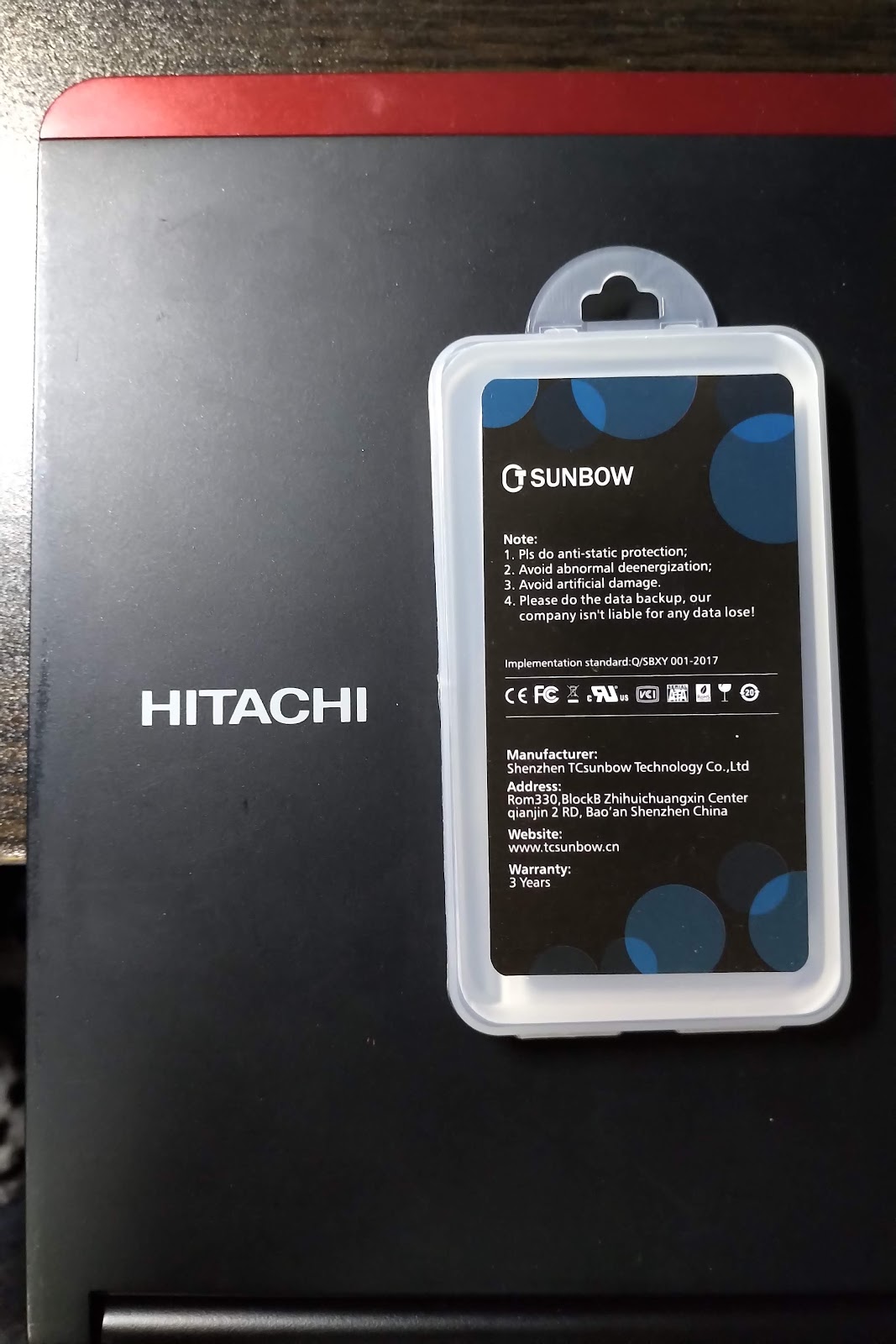
到着したTCSunBowというメーカーのSSDです。
これに交換していきます。

交換はネジ2本なのでかんたんに交換できます。
すぐそばにCMOS用のバッテリーが見えます。

ちなみにメモリーはHynix製DDR3-12800の2GBが入っていました。
4GBにしてあげればもう少し快適に動くかもしれません。

すべてをセットし蓋を戻してから、BIOSで確認。
ちゃんと32BGとして認識しています。

そしてOSのインストール。
これで再びKlue3.0が使えるようになりました。

しかし一度設定した内容をもう一度繰り返すのはちょっと面倒でした。
次はHDDスタンドでも購入して簡単にコピーできるようにしたほうがいいかもしれませんね。

2019年2月2日土曜日

ONKYO C205A3 (N10WQU01) というネットブックをジャンクで購入

ハードオフ巡りを行った折に、小さなネットブックを発見しました。
それがONKYO C205A3です。

今までもネットブックは複数購入していますが、いずれも小型の割に厚みがあります。
このONKYOのものは薄型なので、持ち運びに便利そうなので、購入してみました。

もともとはWindows7 Starterが入っていたと思われる32GBのeMMCはフォーマットだけでなく、領域開放状態だったため、販売時点では「内蔵HDD ?」と書かれていました。
私は財布の中にLxPupを入れた1GBの小さなUSBドライブを入れており、ジャンクノートを購入する前にはこれを使って一応チェックさせてもらっています。
これを使うとバッテリーステータスを見られるノートPCもあるので、バッテリーのヘタリ具合もわかって良いです。

購入後、入れるOSについて色々悩みました。
理由は32bit版のOSではWindowsを除き、Chromeブラウザの提供が終了しているからです。
私は仕事のファイルをGoogle Driveを経由してやり取りしているのですが、一番相性が良いChromeブラウザが使えないことは少々痛いことです。
そこで他のブラウザFirefoxなどを使うことになるのですが、非力なCPUのネットブックでは途中で止まってしまうこともしばしばなのです。
最近よく使っているKlue3.0やKona linuxを試してみましたが、どうもうまく行きませんでした。
Chromebookなどで使われるChrome OSのクローンであるCloud readyの32bitを入れればGoogleのサービスとは相性が良いのですが、だったらChrome bookを持ち歩けばいいわけです。
せっかくなら別のOSにしたいところです。

いろいろと試し、Lubuntuなら多少もたつくもののちゃんと動作したので、久々のLubuntu機として蘇りました。

Lubuntuはデスクトップマネージャーに軽量なLXDEを採用したUbuntuです。
軽量さを売りにするためひたすらシンプルです。
いろいろなOSを試す理由として、軽快さもありますが、見た目も重要ではないかと思います。
見た目を重視したいなら、i3以上のCPUパワーがある端末を使ったほうが良いかもしれません。

ネットブックはサイズも小さい上に、プアなCPU(本機はAtom N270 1.60GHz)を利用しているわけですが、それでもバッテリー駆動時間は長くありません。
普通にテキストを入力していても三時間超えれば御の字でしょうか。
純粋にバッテリー駆動時間を求めるなら、実はノートPCよりAndroidタブレットにキーボードをつないだほうが長く使えたりします。
総重量も、実はその方が軽く出来たり、万一のときにはモバイルバッテリーを活用できたり意外と使い勝手は良いです。
ただ、セパレートタイプはセッティングに時間がかかることだけが難点ですね。
状況に応じて持ち出すセットをチョイスするのが、一番良いのではないでしょうか。

ただし、このONKYOのノートPCに不満もあります。
Windows7搭載モデルであるのに、Wifiのユニットが5GHzを使えない上、14chが利用できないことです。
日本国内では独自の14chが多用されているようで、Free Wifiなどが繋がらないことが多いです。

それから本機はBluetoothが搭載されていないこともマイナスかもしれません。

そして今更のAtom CPUははっきり言って動作はもっさりです。
やっぱりネットブックはネットを見る用途がメインなのですね。


個人的に一番やりたいことが、このONKYOのネットブックでGoogle Driveにアクセスしてファイルを共有することです。
上記のように一応Firefox経由で接続することはできました。
しかしブラウザ経由のアクセスの場合、動作が遅く、たまに結果が帰ってこないこともありとても困ります。
そこで別の方法を探り、Google Driveをローカルフォルダとしてマウントする方法を発見しました。
試してみるとこれが非常に快適です。

ただログインするたびにコマンドでマウントする必要があるため、起動時に自動で接続されるようなスクリプトを用意するべきだと感じました。
このスクリプトについてはまだ勉強中なので、毎回手動でコマンドを入力しています。

バッテリーの持ちは2時間が限界でしょうか?
とりあえずちょっとの間にタイピングをする程度なら小さくて軽いので重宝しそうです。

2019年1月16日水曜日

日立のシンクライアントをモバイルノートとして使ってみる

オークションで個人的に面白い品を見つけたので思わず落札してしまいました。
それがHitach Flora Se210 RK4です。


Flora Se210シリーズは企業向けのシンクライアントPCです。
RK4はその4世代目にあたります。
余計なものを排除し薄型軽量に設計されており、モバイルPCにとても向いていそうなので購入してみました。

詳しいスペックはこちらのとおり。


13.3インチワイド液晶、1.26kg、厚さ21mm
CPUはAMD E1-2100 APU + AMD Radeon™ HD 8210 グラフィックス
標準で2GBのメモリーと、16GBのHDDを搭載していますが、HDDはセキュリティ保護のため書き込み不可とのこと。

OSにMicrosoft® Windows® Embedded Standard 7 SP1が入っていますが、個人で使うには適していないので、別のOSに載せ替えたほうが良さそうです。
カタログでは書き込み不可とありますが、それはWindows Embeddedとして使うときだけなので、他のOSをインストールするときは消すことができます。

とりあえずUSBブートでKonaLinuxで使ってみましたが、特にもたつきはありません。

特徴として企業用のノートPCなので、インカメラがありません。
盗撮などを防ぐ目的なのだと思いますが、ビデオカンファレンスにも使えない端末になっています。
元々シンクライアント向けなのでそういったものは不要ということなのでしょう。

全体的にはプラスティックで作られており、軽量化には役立っていますが正直安っぽい上に強度はなさそうに思えます。
それでもキーボードが特にたわむこともなく、キートップが小さいもののキー同士が離れているアイソレーションなためとても打ちやすいものでした。

以前、Android2.1のノートPC「東芝Dynabook AZ」というものをLinux化して使っていたのですが、あれも全体的にプラスティックだったので、その時の記憶が蘇ってきました。


中古なだけに不具合もあります。
底面のゴム足が全て取れていました。

おかげでテーブルの上で本体が滑るので対策が必要です。
これについてはダイソーで売っている「おゆまる」が使えます。

もしノートPCのゴム足が取れて困っている人は「おゆまる」を試してみると良いでしょう。
これを強力両面テープで貼り付けるだけで、ガタツキ防止、滑り防止になります。

結局のところ、内臓のHDDを削除し、Klue3.0Mateをインストールした。
BIOSでHDDのプロテクトを解除することで書き込みが行えるが、これでパーテーションの削除の可能になったからです。

しかしイアフォン端子からは音が出るのですが、スピーカーから音が出ません。
どうもドライバがうまく当たっていないようです。
試しに別のOSとしてCloudreadyを起動してみると、そちらはちゃんと音が出たので、スピーカーの故障ではないようです。

まぁ、外で音を聞くことなど殆ど無いので、イヤフォンで聞けば問題ありませんが。

2019年1月7日月曜日

最新のCloud-Readyを試す

年末年始のハードオフ巡りでいくつかのジャンクノートPCを手に入れました。
こういったノートはOS無しが普通で、場合によってはHDDさえ取り外されています。
こういうときに使うのが、USBメモリに入れた別OSのインストールメディアです。
最近のお気に入りはKonalinuxなのですが、最近手に入れたLet's noteではサウンドドライバの関係でスピーカーから音が出ません。
(一応イヤフォン端子からなら音は出ます)
それ以外は普通に使えるのですが、不完全な状態というのもどこか面白くないので、別のOSを試してみました。
それがChromeOSクローンのChromiumOSを利用したCloud-Readyです。
簡単に言うと、普通のノートPCをChromebookにしてしまうOSです。
これを試したところ、ちゃんとスピーカーから音が出ました。

しかし以前つくったCloud-Readyでは、youtubeが再生できなくなっていました。

セキュリテイやCodecの問題などで動かなくなったようです。
PCならばChromeを最新にすることで対応できますし、ChromebookもOSの自動更新で対応されると思います。
しかし、インストールされずにUSBから起動したCloud-Readyはそうは行きません。
そこで最新版のインストールドライブを作ってみました。

Cloud-Readyのインストールメディアを作るのは現在では非常に簡単です。
8GBまたは16GBのUSBメモリと、ネットに繋がったWindows環境があれば、インストールメディアを作成することができます。
以前はイメージをDLし、Chromeブラウザにプラグインを入れて、Chromebook用リカバリメディアを作成する手順で作ったものでしたので、本当に簡単になりました。

まずはNeverwear社のサイトにアクセスします。
Windowsなら Download USB Maker をクリックしてメディア作成ツールをダウンロードします。
あとはそれを起動して64bit版か32bit版を選択するだけ。

今回は64Bit版のCloud-Readyを作ってみました。
これで起動したところ、起動手順も以前とはちょっと変わっていて、ログインするまではキーボードレイアウトの変更もできなくなっていました。
これはちょっと面倒です。
ログインまでにはGmailアカウントの入力がありますので、USキーになれていない人は、「@」を出すには「Shift + 2」だと覚えておいてください。

いざログインしてみるとレイアウトが微妙に変わっていました。

右下から表示できる設定が変わっています。
また下のアイコンランチャーもやたら大きいです。

設定は右上の^を押すことで簡易モードに切り替えたりできます。

基本的な使い勝手は変わらないのですが、レイアウトが変わっただけでちょっと新鮮ですね。
ちなみに起動状態でちゃんとYoutubeは見ることができました。

ひょっとすると以前のOSは32bitで作っていたのが原因かもしれません。
LinuxなどでもChromeブラウザは64bitだけになっていますので。