Translate

2021年1月30日土曜日

スマートウォッチをhonor band6に変えた

しばらく使っていたスマートウォッチのAmazfit bipからHuawei honor band 6に変えました。

Amazfitは反射液晶で常時表示でも1ヶ月ほど駆動するスタミナが気に入っていたのですが、メインのスマホを変更した頃からどうやってもGmailの着信が通知されなくなってしまいました。

そこで別のスマートウォッチとしてhonor band 6を購入しました。

先週の金曜日の夜から使用を始めてまる8日ほど経ちましたが、土曜日の夜である今の時点で24%のバッテリー残量があります。

平均一日10%の消費ですので満充電で10日ほど保つようです。


Gmailの通知もちゃんときます。

ただしメールタイトルだけなので、内容確認にはスマホが必須ですが。


Amazfitになくてhonorにある便利な機能は時計単体でアラームをセットできることです。

Amazfitでは必ずスマートフォンのアプリから時間を設定しなけれはならなかったので、時計単体で良いのは楽です。

他にAmazfitでは詳細な記録はスマホアプリからしか見られなかったのですが、このhonor band6ではかなり細かいデータまで、時計単体で見ることができます。

気になったときに時計だけで確認できるので非常に便利です。


逆にマイナス点はベルトの交換が出来ないことです。

本体とベルトが一体になっているので、もし切れた時には本体ごと買い直さなければなりません。

このあたりはmiバンドの方がエコですね。


IdeaPad Duetの使いこなし

 先週末に手に入れてからかなり気に入って使っているIdeaPad Duetですが、やはり付属のキックスタンドカバーは外して正解でした。

カバーがあるのと無いのとでは、軽快さに雲泥の差があります。

やはり「軽さは正義」だと思います。


脱着できるキーボードなので、電車の中や、ビュアー用途のときには基本的に外しています。

そうなると、タッチ操作が基本となるので、タッチペンは常に持ち歩きたいところです。

タッチペンがなくても指で操作することはできますが、手書き入力を行うときなどはやはり指よりペンの方がやりやすいですから。

そこで勝手にペンホルダーをつけました。

丈夫そうなビニールがあったのでこれをちょうどよいサイズに切り、両面テープで貼り付けただけですが、ただこれだけの改造なのにかなり使い勝手が向上します。

かばんに出し入れしているとそのうち取れそうですが、そうなればまた貼り直せば良いというのがこのチープさの良いところだと思います。

また使用するタッチペンに合わせたサイズで作れるのでピッタリとおさまるのが気持ち良いです。

ちなみに、今回のブログの文章はすべて手書きで行いました。


2021年1月26日火曜日

LenovoのChromebook IdeaPad Duetを手に入れた!

かなり期間が空いてしまいましたが、物欲が途絶えたわけではなく、色々購入しています。

ただそれらの品が「すでに既知の製品となっており、真新しさがないから」という理由でブログにしていませんでした。

ですが久々に文章を書きたくなってきたのでこうしてブログを作成しています。

その理由というのが……

週末に新しいChromebookであるLenovoIdeaPad Duetを手に入れました。

Chromebookは何台か持っているので少し様子見をしていたのですが、タブレットでも使えキーボード付きであるということでやっぱり購入してしまいました。

このIdeaPad DuetはMicroSDなどの外部ストレージに対応しておらず、イヤフォンジャックさえないという仕様なので、本来は128GBモデルを買ったほうが良いのですが、「Chromebookといえば基本はクラウドだから」と「やっぱり安い方が手を出しやすい」という理由でAmazon版と言われる64GBモデルを2万円台前半で手に入れました。

セットアップはChromebookなので非常にかんたんです。

いつも使っているGmailアカウントを入れるだけ。

すでに使っていたChromebookの環境がすぐに引き継がれます。

新しいガジェットなのに使おうとすると代わり映えしないという「ワクワク感」がないのはChromebookの弱点かもしれませんが、「また環境構築するのかよ」というものぐさにはとても重宝する仕様です。


AcerのChromebook Tab10を持っているのでそちらと比較するとタッチペンがついていないことが挙げられます。

キーボード付きモデルということで、タブレット単体で使用するよりはキーボード使用が前提なのかもしれません。

念の為、Acer Tab10で使われているワコム式のペンを使ってみましたが、仕様が違うので反応しませんでした。

「USI」(Universal Stylus Initiative)という規格を使っているからのようです。

とはいえ、お絵かきなどをしないのであれば、いわゆるタッチペンで十分です。

キーボードはMicrosoftのSurfaceと同じく脱着式なのですが、Surfaceが接点以外の液晶下部でもマグネットどめされてしっかりとくっついているのに対し、こちらは接点面のみなので、畳んで持ってもブラブラとズレます。


AsusのFlipならば、キーボードを背面に回すとキーボードの入力は自動的に止まりますが、このキーボードは背面に回しても機能しているため、タブレットとして持つ場合にはキーボードを取り外さなければなりません。

またタブレットモードでは頻繁にタッチが利かなくなり、再起動が必要となりました。

スリープからの復帰に失敗するのか、画面の自動回転が悪さをしているのかもしれません。

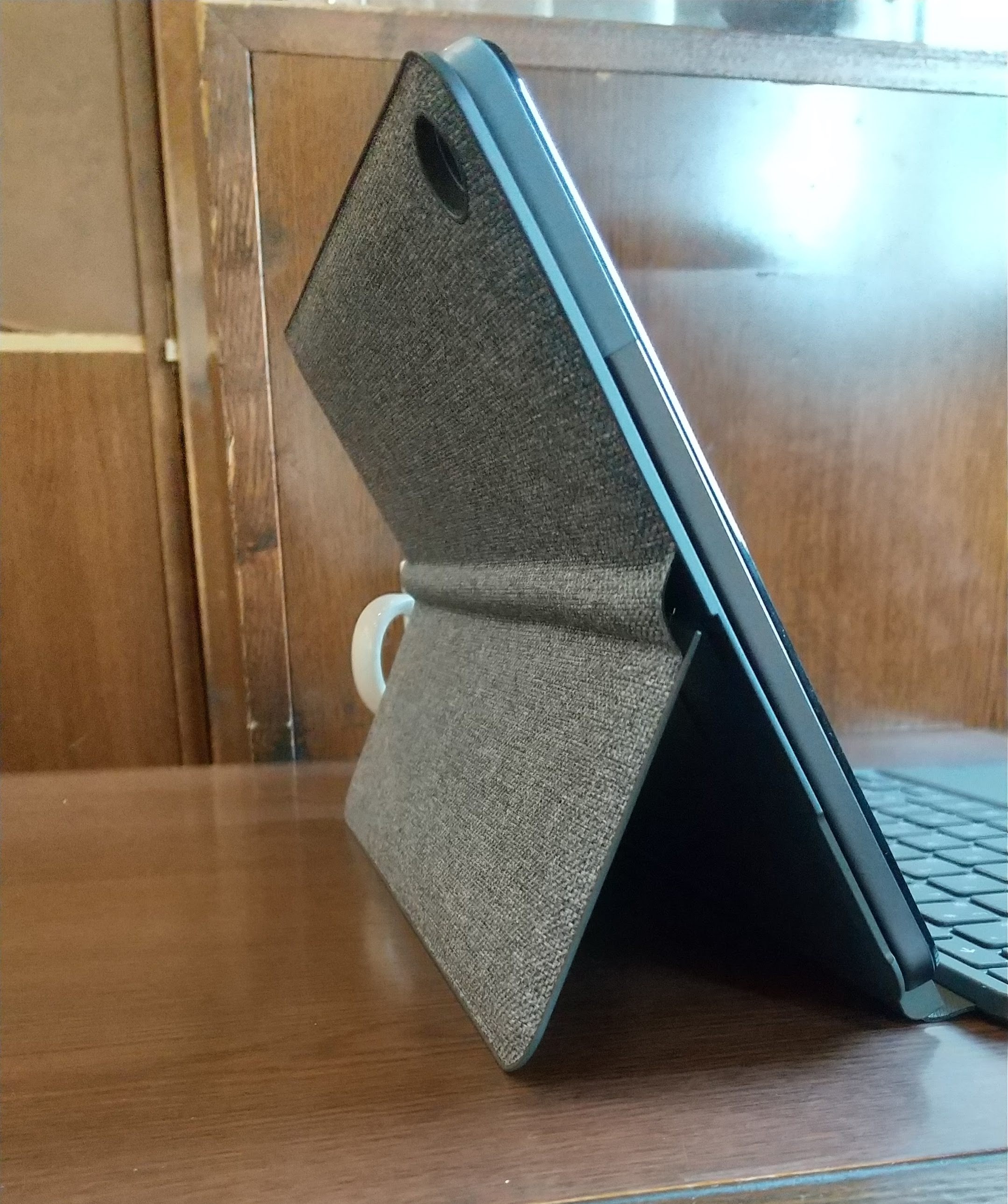
本体だけならばかなり軽いのですが、キーボードとつないで使うためになくてはならないのがキックスタンド付き背面カバーです。

これがかなり重く、さらに表面にファブリック生地が貼ってあるため、タブレットとして持つと、手が滑ってしまい、非常に困った仕様です。

そこでAmazonでタブレット用の折りたたみスタンドを購入しました。


これと似た構造のものを私はスマートフォンの背面につけて使っているのですが、これをタブレット背面につけることで、スタンドと持ち手の問題を解決できます。

ただし画面の角度は固定になりますが。


それから、MicroSDなどのストレージに対応していないため、ファイルの転送が少々面倒というのもあります。

対応策としてはGoogle Driveなどのクラウドを使うか、USBメモリをType-C接続できる状態にするしかありません。

WindowsなどのPCに直接ストレージとしてつなぐことができれば良いのですが……


64GBというAmazonバージョンですが、実際に使ってみると不足に感じることはないと思います。

ただ精神的な余裕はないため、これががまんできないという人は正規品の128GB版を買った方が良い思います。


タブレットとしてChromebookを使うならばタッチペンはあった方が良いと思います。

USI方式のペンでなくて、100均で売っている物で充分です。

そして手書き入力を使ってみると意外と快適であることに気付くと思います。

用意されているIMEはかなり手書きの認識率が高いのです。

ただ「平かな→漢字」の変換は出来ないのでもし漢字が思い出せない時は通常のソフトキーボードに切り変えて入力します。

Androidアプリには「平かな→漢字」に対応したアプリもありますのでそれを使っても良いかもしれません。


この様に多少クセがある2in1 Chromebookですが用途をしぼって、また自分で工夫して使うととても楽しいガジェットです。


2020年11月1日日曜日

小さな3インチのタフネススマホ Soyes S10 を手に入れた!

不便と知りながら、小さいスマートフォンに魅力を感じてしまう私です。

UnihertzのJelly ProやAtom、Soyes XSにK-touch M17を使ってきました。

この中ではAtomがバッテリーも大きく使いやすいのですが、いかんせん分厚くてそこが使いにくいのです。

最近Atom Lという4インチ4300mAhというスタミナ仕様で、とても良いのですが、このバッテリーサイズのせいではっきり言ってサブで使うには重すぎです。

どうしてこう極端な作りになるんでしょうね?


「そろそろ新しい小さなスマホは出てないかな?」とAliexpressを覗いていたら、Soyes S10というなかなか良さそうなスマホを発見しました。


注文してから気づいたのですが、日本のAmazonでも取り扱っていました。

しかも翌日配送……

Aliexpressだと届くまでに2〜3週間かかってしまいます。

まぁ、Soyesの公式ショップで買ったことと、32GBのMicroSDカード付属で13000円と、Amazonより3千円ほど安いのでそれで我慢しました。


約3週間で商品到着。

外見はSoyes XSサイズのUnihertz Atomという感じです。

私はイエローラインモデルにしましたが、カラーバリエーションとしては黒と赤もあります。

Soyes XSが1000mAhのバッテリーであったことに対し、1900mAhにパワーアップしており、倍近いスタミナになりました。

とはいえ、余裕があるわけではないので、いたわりながら使わないと1日は持ちませんが。


XSもそうだったのですが、3.5mmイヤフォンジャックがないため、BluetoothかType-Cから変換して聞くことになります。

このType-Cですが、変換アダプタにクセがあり、4極イヤフォンを繋がないと反応しません。

XSは普通のステレオイヤフォンで聞くことができたのに、S10はどうしてこうなったのでしょうか……?

またおかしなことに、DAC内臓の変換アダプタはまったく機能しません(2つで試した結果)でした。

ただし、htcのType-C デジタルイヤフォンはちゃんと音が出ます。

まったく不思議な設計です。

おそらく防水能力を保持するためにBlutoothを使えということなのでしょう。

ちなみにこのUSBのキャップを開けると、液晶の明かりが透けて漏れます。


背面にはカメラレンズと指紋センサーがあります。

中央ではなく右角に指紋センサーがあるのはちょっとおもしろいです。

感度はなかなか良いのですが、位置が位置なので、すぐに指が触れてしまい、登録していない指だとエラーが起こってしまいます。

また縦に2つ並んだレンズですが、下はダミーです。

中華の安スマホはよくダミーレンズを装備しますが、こういう無駄なことはヤメて欲しいところです。

画質は800万画素で、オートフォーカスのピントが合うのは遅いですが、ちゃんとピントが合えばそれなりにきれいな写真が撮れます。

猫のようなじっとしていない被写体は向いていません。

動かずにいてくれれば、これくらいきれいに取れます。


ブログのメモ程度なら十分だと思いました。


SIMスロットはイジェクトピン不要で指で引っこ抜くことができます。

MicroSIM+nanoSIMか、MicroSIM+SDカードを利用できます。

MicroSDを使うならnanoSIMは諦めることになります。


実際に使ってみると、以前購入したSoyes XSよりも快適です。

メモリが3GBあることで、通常の使い方ではもたつくことはありません。

テキスト入力もそれなりにこなします。

ストラップホールは存在しませんが、先人の知恵で星型ネジを緩めて、そこに引っ掛けるという方法で取り付けました。


そういえばSoyes S10ではないのですが、同時購入した32GBのMicroSDカードが容量偽装品でした。(Soyes公式ショップでこれかよ!)

実際は300MBしかなく、それ以上のファイルを書き込むとすべて破損ファイルに化けてしまいます。

怖くて使えません。

Aliexpressの購入ページから、Soyes公式へメッセージを残したのですが、なんの返答もないので黙殺されているようですね。


2020年10月13日火曜日

メインスマホHTC U11のバッテリー交換

 最近はずっとメイン端末をHTC U11(のソフトバンク版をSIMロック解除したもの)を使っています。

しかし最近バッテリーが持ちません。

朝100%の状態で、まったく使わずに会社につく頃には76%くらいまで消耗しています。

会社にいる間は充電できますが、休みの日などは夜まで持ちません。

バッテリーの状態を調べてみると


100%の時点で72%しかありませんでした。
2146mAhしかないのでは少なすぎます。
そこでバッテリー交換をしてみることにしました。
一番安かったAUショップで購入。
2280円でした。
これを取り付けます。

まずは背面からドライヤーで温め、周囲の両面テープを剥がれやすくします。
そして角からカッターとピックを入れて、ゆっくりとオープン。

事前に動画でバッテリーの外し方を調べておいたとおり、バッテリーの裏にも両面テープがあり、一筋縄ではいきませんでした。

バッテリーを取り付けてから、剥がしてしまった両面テープに変わりに1mm幅の3M両面テープをぐるりと貼りました。

htc U11は他のスマホと違って両面テープの貼れる幅が広いので、個人で接着するのも楽でした。
あとは軽くドライヤーで温めてから背面パネルを貼って完了。

2280円で純正バッテリーに交換できました!


2020年8月16日日曜日

Let's Note CF-F9 をゲット!

 昨日、昼食の帰りにハードオフに寄ったら、ジャンクコーナーでLet's Note CF-F9が5,000円で出されているのを発見!

ジャンク理由はACアダプタ欠品、HDD欠品、背面HDDカバー欠品ということでした。

ACアダプタやHDDは自前で何とか用意できます。

何よりCore-i5搭載、RAM4GB搭載で5,000円はお買い得品なので即購入しました。

外見はかなり使用感がありますが、擦り傷程度でクリティカルな割れなどはありませんでした。

とりあえず、手持ちのSSD64GBを入れてみます。

そのままだとブラブラしてしまうので、テープで止めておきます。

卓上から動かさなければ、まぁこれでも良いでしょう。

いずれプラバンでカバーを作るなり、背面カバーを探すなりしましょう。

Windows7のプロダクトシールが裏にあったので、その番号を使ってWindows10を入れました。

i5にSSDを使っていることもあって非常に快適です。

1.6kgと重く分厚く、大柄な本体ですが、手前のハンドルのおかげで持ち運びは楽そうです。

Let's Noteのジャンク品はDVDトレーが開かないという物が多いのですが、このCF-F9は完動品でした。

今どきディスクを使うことはまずないと思いますが、ついているものが使えないよりは使えたほうが良いに決まっています。

期待していなかっただけにうれしい誤算でした。


Panasonicのサイトからドライバを入れることで、タッチパネルのホイールスクロールも動くようになりました。

いまこの記事を書いているのもCF-F9からです。

キーボードのフィーリングも最高です。

なんとかHDDカバーを探して持ち運びできるようにしたいですね。


2020年8月10日月曜日

今年の誕生日も力作

私の今年の誕生日は平日なので、ちょっと早めに今日、誕生日のお祝いをしてもらいました。

私の妻は毎回趣向を凝らして、私を楽しませてくれます。

二人とも謎解きが好きなのですが、これをオリジナルで作ってくれるのです。

そしてキーワード探しや、クロスワードを使って、プレゼントの隠し場所を探すことになりますが、今年も力作でした。

なんと、家の中だけではなく、近所の名称を使ったものにまで発展!

クイズの内容は我が家のローカルな話題がほとんどなので、他人が見てもチンプンカンプンですが、家族にだけわかるというところに別の意味で愛を感じます。

そして今年のプレゼントは、オリジナルのアクリルキーホルダーでした!

我が家の猫の「ぷぅちゃん」ことヤマト君。

明日からカバンにつけて行こうと思います。