Translate

2021年2月13日土曜日

電子辞書をハックしてWindows CEにしてみた

 Sharpの電子辞書であるBrainには隠し機能があり、とあるアプリでWindows CE化できるのを知った私は、ハードオフを巡ったときに売っていたPW-G5000を手に入れていました。

もう1年以上前の話です。

買ったのはいいのですが、その後CE化もせず(というか電池も空のまま)放置していました。

思い出したのはYoutubeで岡ちゃんねるの動画を見たからです。

氏に触発され、Windows CE化してみることにしました。

単三電池2本を入れると、ちゃんと起動。

最近はスマホの普及で電子辞書の存在価値がかなり低下しているのだという話を聞きます。
確かに電子辞書は、それらの機能が集約されているわけですが、動作が遅く、何より価格が高い。
ならばスマホとインターネットで調べてしまえば手軽なので、廃れるのも仕方ないのではないでしょうか。

というわけで、別の生き方を提供します。

Brainの背面にはMicroSDカードが刺さります。

この中に全角カタカナで「アプリ」というフォルダを用意し、その中に「ceOpener」というアプリを用意します。

このあたりは「Brain WindowsCE化」などで検索すると情報が出てきます。

用意ができたらさっさと起動!

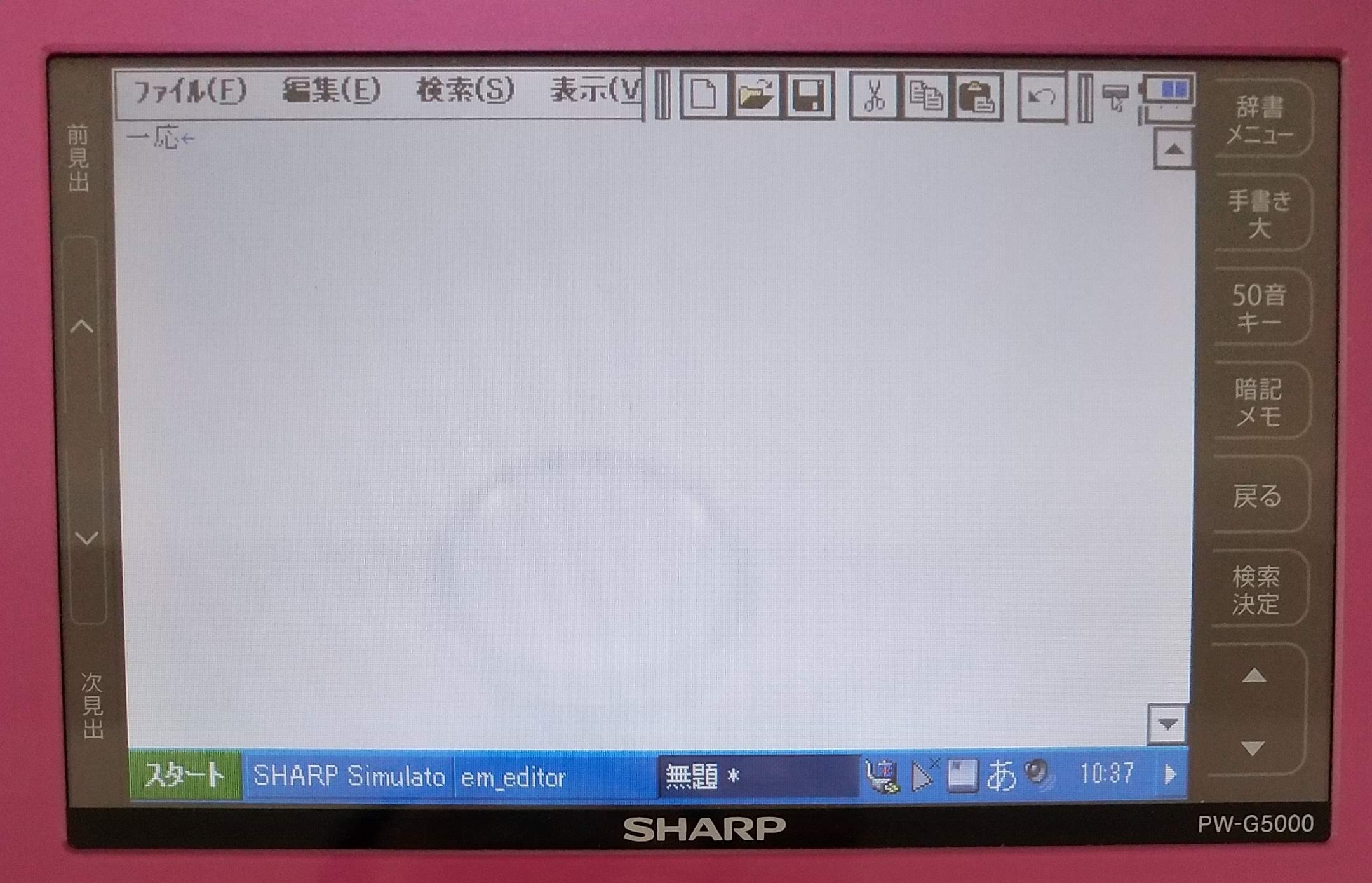
WindowsXPの起動音とともにエセWindowsが起動します。

しかし起動しただけではなんのアプリも入っていないのでここで終わりです。
というわけで、せっかくキーボードがあるので、メモ帳として活用してみたいと思います。

「Windows CE テキストエディタ」で検索すると「emeditor」が見つかりました。
ああ懐かしい!
昔は正規ユーザーとしてドネイトしていましたが、登録キーはすでに忘れてしまいましたので、登録無しで試用状態で起動します。
懐かしいテキストエディタです。
ポケットPCやシグマリオンなどで使ってた懐かしい記憶が蘇ります。
ただし、日本語入力にはかなりの癖があります。
インライン変換が出来ないので、右下に入力&変換候補が出ます。
これを確定することで、やっとメモが取れます。
しかし、それだけではないほど、テキスト入力に向いていません。
なにせ絶対的にキーの数が足りていないのです。
例えば、「キーボード」と入力したいとしても「ー(音引き)」のキーがないため入力できないのです。
ではどうするかというと、手前のモノクロ液晶エリアを使います。
記号関係は基本的にこの中から選んで入れるしかないのですが、この作業は文字入力と並行して行えません。
確定後にこの記号パレットから入力を行います。
するとどうなるかというと、

1)「きぼど」と入力し、「キボド」になるまでひたすら変換キーを押し続ける
 ※一発でカタカナに変換するキーが存在しないため
2)カーソルキーで「キ」と「ボ」の間に移動
3)手前液晶パレットを記号モードに指定
4)「ー」をタッチ
5)カーソルキーで「キ」と「ド」の間に移動
6)上記の3~4の手順を行う

ここまでしなければなりません。
ちょっとしたメモまでは良いとしても、これで長文入力は気が狂いそうですので、実用性はありませんね。

それから拡張子とアプリの関連付けが出来ないので、テキストファイルから直接開くことは出来ず、アプリからテキストファイルを開かねばなりません。

また何度か起動していると、フォントの読み込みに失敗するので、そのたびに本体リセットが必要になります。
これも本来の使い方とは違うことをしているので致し方ないところではありますが、そういう意味でも実用性はないようです。

岡ちゃんねるさんに触発されて自分で試してみましたが、「隠し機能を体験した!」という満足感しか得られない結果です。

岡ちゃんねるさんが行ったように、エミュレーターを動かすほうが建設的かもしれませんね!


2021年2月9日火曜日

楽天Un-Limit Vを色んなSIMフリー機で試してみた

 メイン回線を楽天モバイルに乗り換え、今の所は快適に使えています。

驚くほど早いということはありませんが、Youtubeなどの動画視聴も十分です。

確かに現在のところ自局エリアは都市部のみで、ちょっと郊外に出るとすぐにパートナーエリアになります。
しかしパートナーエリアでも1Mbpsで使い放題になるので、「ちょっと重いかな?」程度で十分使えています。

これは現在メインで使っている端末が、楽天モバイルモデルであるAquos sense 3 liteだからということもあります。

しかし、Aquos sense 3 liteはミドルクラスの端末なので、もっと快適に使える機種でも試してみたいわけです。

そこで、手持ちのSIMフリースマホで色々試してみたのですが、楽天モバイルは癖が強すぎてかなり手間取りました。

端末によってはどうやっても使えません。


例えば、クラウドファンディングで手に入れたUnihertz ATOM LはSIMを入れただけで楽天のAPNが設定され、なんの手間もかけずに使えるようになりました。


しかしLG Q Stylusなどは楽天モバイル版であるにもかかわらずAPNを手動で設定しないとまったく通信できない状態でした。

しかも公式で書かれているAPNだけではダメで「ペアラー」の項目に「LTE」を指定しないと通信できません。


またGoogleの端末であるPixel 3aもSIMを入れるだけでAPNは設定されるのですが、それだけでは通信できず、起動のたびに*#*#4636#*#*コマンドで「LTE Only」にしないといけません。


Aliexpressで手に入れた小型端末であるSOYES S10は、APNの手動設定*#*#4636#*#*コマンドでLTE Onlyのあわせ技で通信できるようになりました。


しかしUmidigi F2は、APNの手動設定と*#*#4636#*#*コマンドを設定しても、まったく通信はできません

 → 【追記 追加設定を行うことで通信可能になりました。


セキュリティスマホを歌うBlackberry Key2に至っては、APNの「ペアラー」項目に「OK」ボタンが出ずに編集できない上、*#*#4636#*#*コマンドも受け付けないため完全にお手上げです。


このように楽天モバイルは、マニアにとってはかなり厳しい癖のある通信キャリアのようです。

逆にキャリア製スマホを買ってそのまま使うという一般的なユーザーにはまったく関係ない話なので、どうでも良いことかもしれませんね。


2021年2月3日水曜日

楽天モバイルに変更した

楽天モバイルがかなり魅力的なプランを出してきたので、とても興味がわきました。

自分なりに調べてみて、メイン回線のMNPをしてみようと決心したのが土曜日の午前中。

すぐにメイン回線で使っていたIIJmioのサイトにアクセスし、転出番号の申込みをしました。

通常なら翌日、最長4日で発行とのことでしたが、私の場合まる4日かかりました。

みなさんも乗り換えを考えて転出申し込みしているのでしょうか?


楽天モバイルでは先着300万人は1年間無料という太っ腹なキャンペーンを行っています。

土曜日の段階で残り70万人とのことで急いで申し込みをすることにしました。


転出番号が発行されたので、有給をとって最寄りのショッピングモールに入っている楽天モバイルを訪問しました。

土曜日の時点ではすぐに対応できますとのことでしたが、本日水曜日は「予約いっぱいで、本日は行なえません」とのこと。

せっかく有給をとったのに、これでは意味がありません。

そこで隣町の北千住まで移動し、そこで受付をしてもらいました。

ですが、ここでも「予約がつまっており、3時間ほど後になる」と大盛況な様子。

ちょうど昼飯時だったこともあり、予約だけして近くのファミレスで食事をすることに。

運ばれてきた料理を食べ終え、ドリンクバーに行こうかと思ったタイミングで「お客様の予約の時間となります。店舗に起こしください」との呼び出しが!

あれから30分しか経っていませんが……どうやら私の前の予約者数組が、いくら呼び出してもこないので繰り上げとなった様子。

ドリンクバー代はもったいなかったのですが、さっさと受け付けてもらった方が無駄な時間を過ごさなくても良いですから、喜びましょう。


手続きは1時間ほど。

予め免許証と楽天のクレジットカードを持っていたのでスムーズに進みました。

また私が現在使っているスマートフォンがAquos sense 3 liteだったこともあり、機種変更ではなく持ち込みで済んだこともあります。

楽天ブックスと楽天ミュージックに90日間無料お試しの設定をした時間がなければさらに短時間で済んだかもしれません。

開通後、外で通信速度の測定をしてみましたが、なんと下り94Mbps、上り35.5Mbpsという快適さ。

(IIJmioの頃は36Mbpsだったので約3倍)

都内で使うならほぼエリア内なので容量無制限で使えますね!


現在はコロナの自粛の影響で、遠出できません。

その間にもサービスエリアは拡大していくので、コロナが収まった頃に楽天のエリアがもっと広がっていることに期待しましょう。


楽天モバイルへの変更、または新規契約を考えている方は、誰からでも良いので紹介コードを手に入れるとその人にも自分にも楽天ポイントが付加されるのでお得になります。

本当に、誰からでも良いので来店する前に紹介コードを手に入れておきましょう!

よかったらお使いください

 ↓

gVQ33bVWvACP


2021年1月30日土曜日

スマートウォッチをhonor band6に変えた

しばらく使っていたスマートウォッチのAmazfit bipからHuawei honor band 6に変えました。

Amazfitは反射液晶で常時表示でも1ヶ月ほど駆動するスタミナが気に入っていたのですが、メインのスマホを変更した頃からどうやってもGmailの着信が通知されなくなってしまいました。

そこで別のスマートウォッチとしてhonor band 6を購入しました。

先週の金曜日の夜から使用を始めてまる8日ほど経ちましたが、土曜日の夜である今の時点で24%のバッテリー残量があります。

平均一日10%の消費ですので満充電で10日ほど保つようです。


Gmailの通知もちゃんときます。

ただしメールタイトルだけなので、内容確認にはスマホが必須ですが。


Amazfitになくてhonorにある便利な機能は時計単体でアラームをセットできることです。

Amazfitでは必ずスマートフォンのアプリから時間を設定しなけれはならなかったので、時計単体で良いのは楽です。

他にAmazfitでは詳細な記録はスマホアプリからしか見られなかったのですが、このhonor band6ではかなり細かいデータまで、時計単体で見ることができます。

気になったときに時計だけで確認できるので非常に便利です。


逆にマイナス点はベルトの交換が出来ないことです。

本体とベルトが一体になっているので、もし切れた時には本体ごと買い直さなければなりません。

このあたりはmiバンドの方がエコですね。


IdeaPad Duetの使いこなし

 先週末に手に入れてからかなり気に入って使っているIdeaPad Duetですが、やはり付属のキックスタンドカバーは外して正解でした。

カバーがあるのと無いのとでは、軽快さに雲泥の差があります。

やはり「軽さは正義」だと思います。


脱着できるキーボードなので、電車の中や、ビュアー用途のときには基本的に外しています。

そうなると、タッチ操作が基本となるので、タッチペンは常に持ち歩きたいところです。

タッチペンがなくても指で操作することはできますが、手書き入力を行うときなどはやはり指よりペンの方がやりやすいですから。

そこで勝手にペンホルダーをつけました。

丈夫そうなビニールがあったのでこれをちょうどよいサイズに切り、両面テープで貼り付けただけですが、ただこれだけの改造なのにかなり使い勝手が向上します。

かばんに出し入れしているとそのうち取れそうですが、そうなればまた貼り直せば良いというのがこのチープさの良いところだと思います。

また使用するタッチペンに合わせたサイズで作れるのでピッタリとおさまるのが気持ち良いです。

ちなみに、今回のブログの文章はすべて手書きで行いました。


2021年1月26日火曜日

LenovoのChromebook IdeaPad Duetを手に入れた!

かなり期間が空いてしまいましたが、物欲が途絶えたわけではなく、色々購入しています。

ただそれらの品が「すでに既知の製品となっており、真新しさがないから」という理由でブログにしていませんでした。

ですが久々に文章を書きたくなってきたのでこうしてブログを作成しています。

その理由というのが……

週末に新しいChromebookであるLenovoIdeaPad Duetを手に入れました。

Chromebookは何台か持っているので少し様子見をしていたのですが、タブレットでも使えキーボード付きであるということでやっぱり購入してしまいました。

このIdeaPad DuetはMicroSDなどの外部ストレージに対応しておらず、イヤフォンジャックさえないという仕様なので、本来は128GBモデルを買ったほうが良いのですが、「Chromebookといえば基本はクラウドだから」と「やっぱり安い方が手を出しやすい」という理由でAmazon版と言われる64GBモデルを2万円台前半で手に入れました。

セットアップはChromebookなので非常にかんたんです。

いつも使っているGmailアカウントを入れるだけ。

すでに使っていたChromebookの環境がすぐに引き継がれます。

新しいガジェットなのに使おうとすると代わり映えしないという「ワクワク感」がないのはChromebookの弱点かもしれませんが、「また環境構築するのかよ」というものぐさにはとても重宝する仕様です。


AcerのChromebook Tab10を持っているのでそちらと比較するとタッチペンがついていないことが挙げられます。

キーボード付きモデルということで、タブレット単体で使用するよりはキーボード使用が前提なのかもしれません。

念の為、Acer Tab10で使われているワコム式のペンを使ってみましたが、仕様が違うので反応しませんでした。

「USI」(Universal Stylus Initiative)という規格を使っているからのようです。

とはいえ、お絵かきなどをしないのであれば、いわゆるタッチペンで十分です。

キーボードはMicrosoftのSurfaceと同じく脱着式なのですが、Surfaceが接点以外の液晶下部でもマグネットどめされてしっかりとくっついているのに対し、こちらは接点面のみなので、畳んで持ってもブラブラとズレます。


AsusのFlipならば、キーボードを背面に回すとキーボードの入力は自動的に止まりますが、このキーボードは背面に回しても機能しているため、タブレットとして持つ場合にはキーボードを取り外さなければなりません。

またタブレットモードでは頻繁にタッチが利かなくなり、再起動が必要となりました。

スリープからの復帰に失敗するのか、画面の自動回転が悪さをしているのかもしれません。

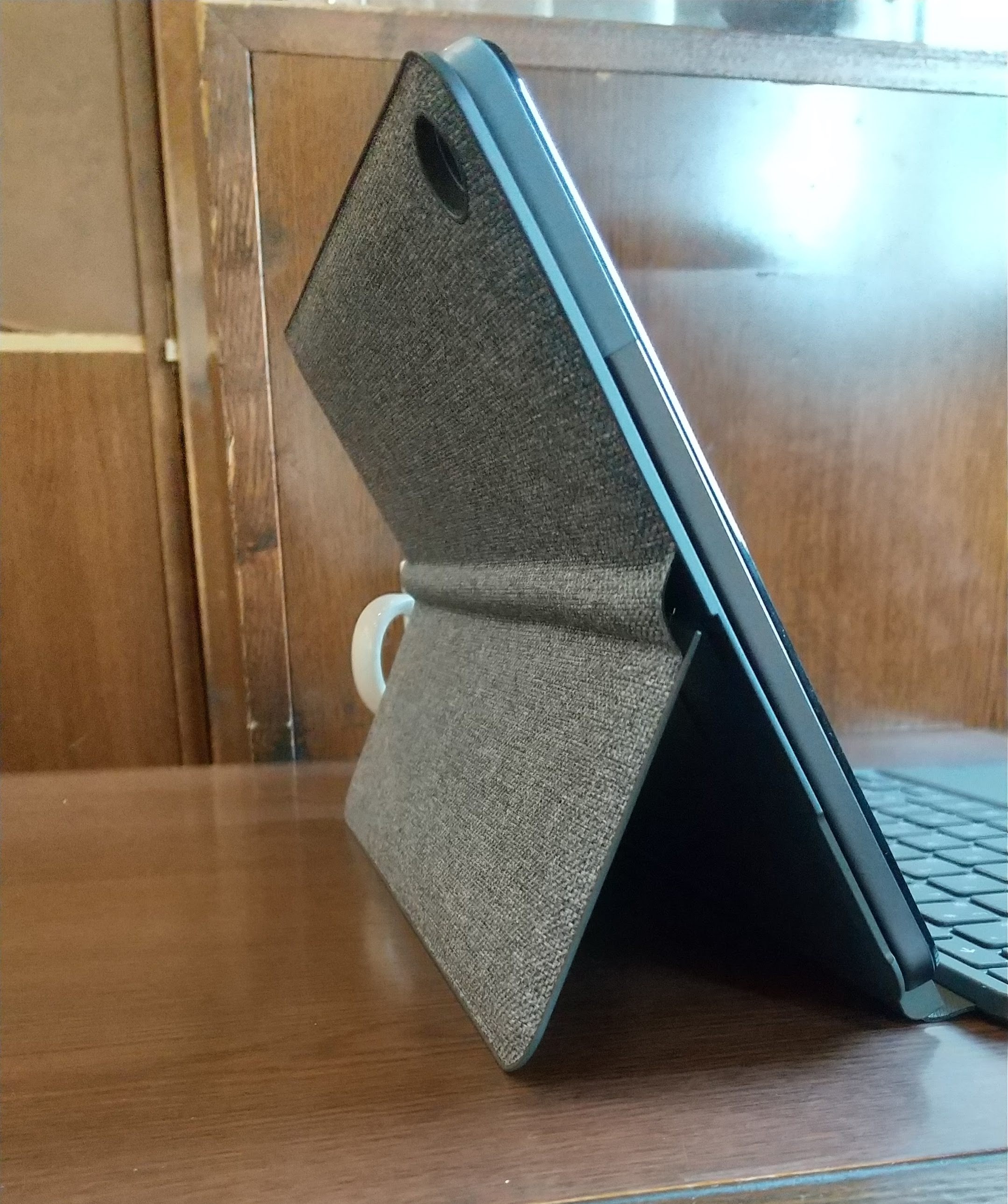
本体だけならばかなり軽いのですが、キーボードとつないで使うためになくてはならないのがキックスタンド付き背面カバーです。

これがかなり重く、さらに表面にファブリック生地が貼ってあるため、タブレットとして持つと、手が滑ってしまい、非常に困った仕様です。

そこでAmazonでタブレット用の折りたたみスタンドを購入しました。


これと似た構造のものを私はスマートフォンの背面につけて使っているのですが、これをタブレット背面につけることで、スタンドと持ち手の問題を解決できます。

ただし画面の角度は固定になりますが。


それから、MicroSDなどのストレージに対応していないため、ファイルの転送が少々面倒というのもあります。

対応策としてはGoogle Driveなどのクラウドを使うか、USBメモリをType-C接続できる状態にするしかありません。

WindowsなどのPCに直接ストレージとしてつなぐことができれば良いのですが……


64GBというAmazonバージョンですが、実際に使ってみると不足に感じることはないと思います。

ただ精神的な余裕はないため、これががまんできないという人は正規品の128GB版を買った方が良い思います。


タブレットとしてChromebookを使うならばタッチペンはあった方が良いと思います。

USI方式のペンでなくて、100均で売っている物で充分です。

そして手書き入力を使ってみると意外と快適であることに気付くと思います。

用意されているIMEはかなり手書きの認識率が高いのです。

ただ「平かな→漢字」の変換は出来ないのでもし漢字が思い出せない時は通常のソフトキーボードに切り変えて入力します。

Androidアプリには「平かな→漢字」に対応したアプリもありますのでそれを使っても良いかもしれません。


この様に多少クセがある2in1 Chromebookですが用途をしぼって、また自分で工夫して使うととても楽しいガジェットです。


2020年11月1日日曜日

小さな3インチのタフネススマホ Soyes S10 を手に入れた!

不便と知りながら、小さいスマートフォンに魅力を感じてしまう私です。

UnihertzのJelly ProやAtom、Soyes XSにK-touch M17を使ってきました。

この中ではAtomがバッテリーも大きく使いやすいのですが、いかんせん分厚くてそこが使いにくいのです。

最近Atom Lという4インチ4300mAhというスタミナ仕様で、とても良いのですが、このバッテリーサイズのせいではっきり言ってサブで使うには重すぎです。

どうしてこう極端な作りになるんでしょうね?


「そろそろ新しい小さなスマホは出てないかな?」とAliexpressを覗いていたら、Soyes S10というなかなか良さそうなスマホを発見しました。


注文してから気づいたのですが、日本のAmazonでも取り扱っていました。

しかも翌日配送……

Aliexpressだと届くまでに2〜3週間かかってしまいます。

まぁ、Soyesの公式ショップで買ったことと、32GBのMicroSDカード付属で13000円と、Amazonより3千円ほど安いのでそれで我慢しました。


約3週間で商品到着。

外見はSoyes XSサイズのUnihertz Atomという感じです。

私はイエローラインモデルにしましたが、カラーバリエーションとしては黒と赤もあります。

Soyes XSが1000mAhのバッテリーであったことに対し、1900mAhにパワーアップしており、倍近いスタミナになりました。

とはいえ、余裕があるわけではないので、いたわりながら使わないと1日は持ちませんが。


XSもそうだったのですが、3.5mmイヤフォンジャックがないため、BluetoothかType-Cから変換して聞くことになります。

このType-Cですが、変換アダプタにクセがあり、4極イヤフォンを繋がないと反応しません。

XSは普通のステレオイヤフォンで聞くことができたのに、S10はどうしてこうなったのでしょうか……?

またおかしなことに、DAC内臓の変換アダプタはまったく機能しません(2つで試した結果)でした。

ただし、htcのType-C デジタルイヤフォンはちゃんと音が出ます。

まったく不思議な設計です。

おそらく防水能力を保持するためにBlutoothを使えということなのでしょう。

ちなみにこのUSBのキャップを開けると、液晶の明かりが透けて漏れます。


背面にはカメラレンズと指紋センサーがあります。

中央ではなく右角に指紋センサーがあるのはちょっとおもしろいです。

感度はなかなか良いのですが、位置が位置なので、すぐに指が触れてしまい、登録していない指だとエラーが起こってしまいます。

また縦に2つ並んだレンズですが、下はダミーです。

中華の安スマホはよくダミーレンズを装備しますが、こういう無駄なことはヤメて欲しいところです。

画質は800万画素で、オートフォーカスのピントが合うのは遅いですが、ちゃんとピントが合えばそれなりにきれいな写真が撮れます。

猫のようなじっとしていない被写体は向いていません。

動かずにいてくれれば、これくらいきれいに取れます。


ブログのメモ程度なら十分だと思いました。


SIMスロットはイジェクトピン不要で指で引っこ抜くことができます。

MicroSIM+nanoSIMか、MicroSIM+SDカードを利用できます。

MicroSDを使うならnanoSIMは諦めることになります。


実際に使ってみると、以前購入したSoyes XSよりも快適です。

メモリが3GBあることで、通常の使い方ではもたつくことはありません。

テキスト入力もそれなりにこなします。

ストラップホールは存在しませんが、先人の知恵で星型ネジを緩めて、そこに引っ掛けるという方法で取り付けました。


そういえばSoyes S10ではないのですが、同時購入した32GBのMicroSDカードが容量偽装品でした。(Soyes公式ショップでこれかよ!)

実際は300MBしかなく、それ以上のファイルを書き込むとすべて破損ファイルに化けてしまいます。

怖くて使えません。

Aliexpressの購入ページから、Soyes公式へメッセージを残したのですが、なんの返答もないので黙殺されているようですね。