Translate

2021年7月11日日曜日

CampFireで出資したBTキーボード

 私はBT接続のキーボードを多数購入している。

自分にとって快適な入力ができるキーボードというものはなかなか見つかるものではないので、ついついいくつも購入してしまうものです。

今回手に入れたキーボードは、一見するとキーボードのみに見えるのですが、実はタッチパッドも内蔵しているというものです。

化粧箱にもタッチパッドがあることを匂わせるものになっています。
中には英字配列の白いキーボードが入っています。
スペースキーに「 mokibo」のロゴがあります。
ちなみに充電用USBはMicroBタイプ、電源ボタンは背面にあります。
横幅26cm、縦幅13cm、厚み8mmなのでそれなりにコンパクトです。

トラックパッドとして使いたいときには、クリックボタンエリアに指を置きます。
こうすることで、キーボード表面がすべてタッチパッドになります。
手前にトラックパッドエリアが存在するノートパソコンスタイルだと、タイピング中に親指の付け根が触れて、勝手にカーソルが移動したりすることがありますが、それがない。
実は私はよく親指の付け根の部分が触れて、文字入兎力が中断されるため、本当に困っていました。
かといって、トラックパッドなしのBTキーボードは、それはそれで使いにくい。
ノートパソコンによっては手前のトラックパッドをON/OFFできるものがあるほどです。
このキーボードは誤タッチのおそれがなく、しかもマウス操作が欲しいときにはすぐに使える。
これが私がこのキーボードに出資した理由です。

ただ、キーボードの表面を撫でてマウス操作をさせる都合上、キーのタイプフィールが「グニャ」という感じになって重く、そこは快適ではないのです。

構造上、そうした理由はわかるのですが、もう少し一般のノートパソコンのキーボードのようにパチパチと打てたほうが気持ち良かったですね。


これからはしばらくこのキーボードを持ち歩いて見たいと思います。


2021年4月18日日曜日

最薄なキーボードを入手

ハードオフ巡りをしていると、たまにお宝を発見することがある。

今回巡り合ったお宝は「Wekey Pocket」というBluetoothキーボードです。

1100円で売られていました。


Amazonで調べると約4千円で売られている商品のようです。

   WooRin Wekey PN301(黒) ブラック Wekey Pocket Keyboard [Bluetooth対応キーボード]


最初、ブギーボードのような薄い板がビニールに入っているだけに見えて、何なのかわかりませんでした。よく見ると値札の横に手書きで「BTキー」と書かれています。

店員さんに声をかけ、中身を確認し、非常に薄いBluetoothキーボードであることを確認。

「バッテリーは保証できません」とのことだが、これを買わない選択肢はありません。

付属品や説明書は一切なし。ビニール袋にこれだけが入っていました。
やっぱりキーボードには見えません。


広げればちゃんとキーボードだと分かります。
この薄さがわかるだろうか?
閉じた状態で5mmくらいしかありません。
調べてみると、製品カタログでは3mm!!
MicroUSBとインジケーターランプが2つ。
オープンすると電源が入る仕組みでスイッチなどはどこにもありません。
オープンは磁石で検知しています。

中央のヒンジのせいで一部のキーが大きくなっているが、それ以外は非常に素直なレイアウトです。
なおレイアウトはUS配列です。

キーストロークが0なので不安はありました。
しかし実際にタイピングしてみると、癖はあるもののしっかりタイプ出来ます。

私は似たようなストロークが0のキーボードではLenovoのYoga bookというノートパソコンを持っています。

こちらはスマホの液晶パネルと同じく静電容量式になっており、ホームキーに指をおいておくとずっと「ffffffff」「jjjjjjj」とリピート入力されてしまうので常に手を浮かせていないといけないものでした。

しかし今回手に入れたWekey Pocketは感圧式を採用しているので、指をおいただけでは反応しません。

押し込むか、指で叩くなどの圧力を加えることで入力される仕組みです。

そのためホームキーに指をおいたまま、必要なキーだけを打鍵することで普通のキーボードと同じように入力できるのです。

確かに指の力が足りずに取りこぼすこともたまにありますが、すぐに慣れて普通のキーボードのように長文を打つことができるようになりました。

しっかり打てて、3mmしかなくて、重さは95gと超軽量

唯一の弱点は、BTキーボードによくあるスタンドが付属していないことくらいです。

私はスマホの裏にスタンドにもなるMOFTを貼り付けているので、その点はなくても大丈夫。

というわけで、これをバッグに入れておけば、いつでもスマホで執筆ができるようになります。

これで荷物を減らすことが出来ますね。

2021年4月17日土曜日

noteとブログの棲み分け

 最近、noteに毎日投稿するようにしています。

noteといってもノートPCのことではなく、SNSとミニブログを合わせたようなサービスのことです。

きっかけは自作の小説を公開するためだったのですが、そうそう公開する小説が上がるわっけでもないので、結果として日々思ったことを駄文にして公開しているというのが実情です。

そしてガジェットに対する考察などを行っているのですが、そうなるとこのブログとの差別化が難しくなってきました。

いっそ、こちらを止めて、noteに絞ってしまおうか……まだ棲み分けが決まっていりません。

興味のある方は覗いてみてください。

https://note.com/y_haduki

2021年3月15日月曜日

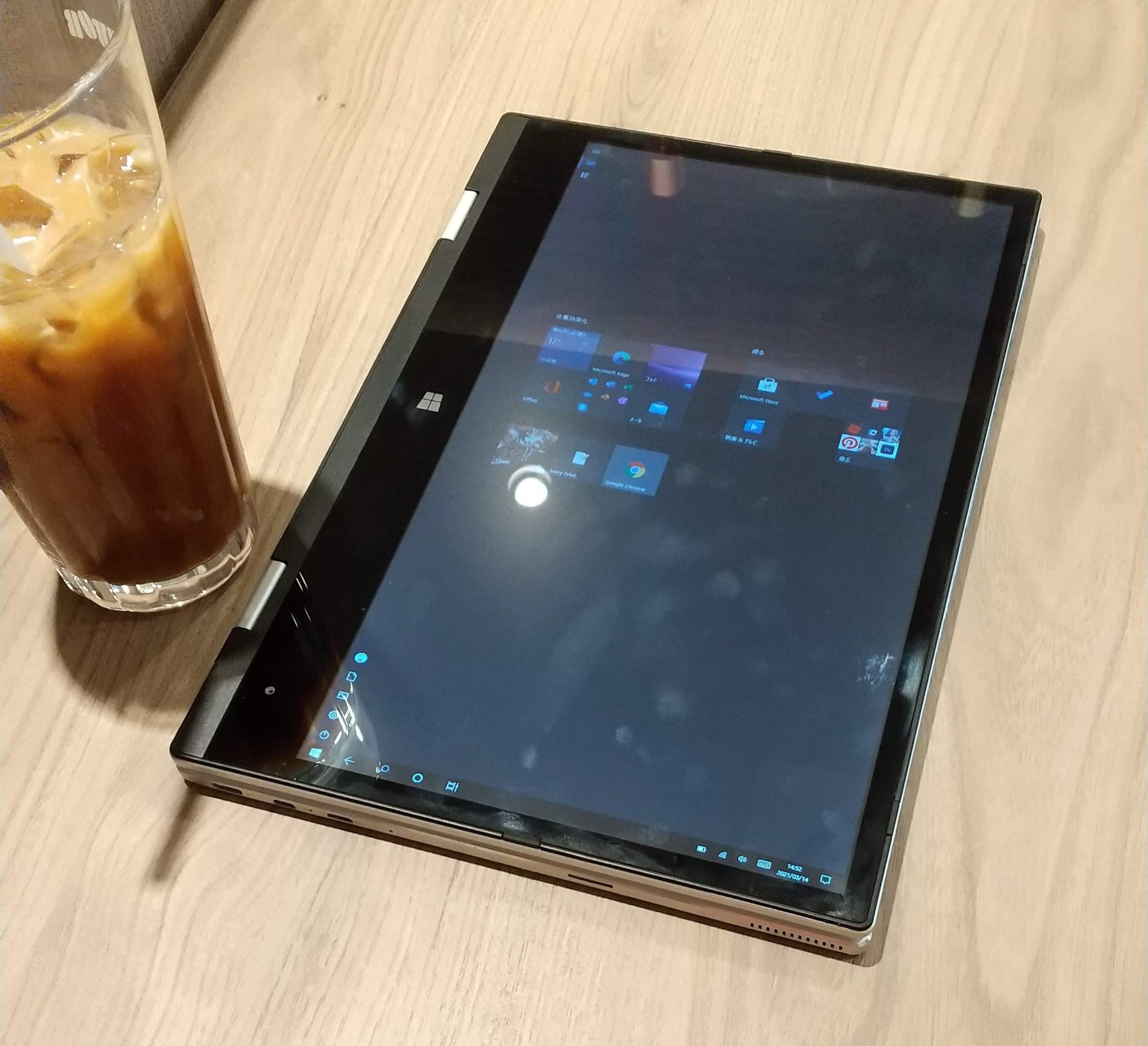
Jumper Ezbook X1 を手に入れた

 ずっと以前から気になっていたノートパソコンがありました。

それが中国製のJumper EZbook X1です。


これはターンさせることでタブレットとしても使用できるWindows10ノートPCです。

スペックは128GBのSSDと4GBのメモリー、CPUはCeleron N3350といういわゆるネットブックです。

キーボードのレイアウトはUSなので、好き嫌いが分かれるところですが、日本語モデルは存在しないようなので選択肢がありません。


液晶は11.6インチ。

13インチでは大きすぎ、10インチは小さすぎという人にはとてもいいサイズです。


私が手に入れたのは中古で、本体のみ。

付属品はないのですが、充電器はUSB Type-Cで行えます。

ちなみにUSB端子はType-CとMicroUSBが1つずつしかないので、USBメモリーを使うにはアダプタをかますか、最初からType-C、MicroUSBに対応しているものを用意する必要があります。

最近は100均でもアダプタが売っていたりするので、それほど不自由はしなくなりました。

またMicroSDスロットも備えているので、そちらを使えばよいかもしれません。


外装はアルミで内側はプラスティックです。

私の手に入れた中古品はこのアルミ外装に傷がついていたため、傷のひどい部分にステッカーを張っています。


このノートPCはたたんだ状態で厚さ14mmとかなり薄型ですが、キーボードのストロークはそれなりに確保されており、とても快適です。

バッテリーは7000mAh、テキスト入力だけで使うなら7時間近く駆動できます。

特筆すべきはSSDなのですが、背面にm.2用のベイがあり、ねじ一本でアクセスできます。

もし128GBで足りないときにはm.2SSDだけを買って交換ができることです。

液晶をターンさせてビュワー用途として使うタブレットモードの時にはキーボードとタッチパッドが自動的に無効になりますが、この切り替えは他の機種ほど早くないのか、タブレットにしても数秒間はキーボードとタッチパッドが効いてしまいます。

これは本体価格から割り切るしかありませんし、数秒かかることをあらかじめわかっておけば対処できることです。


Chromebookも軽量で良いのですが、Windowsアプリが使いたいときにはやはりこのようなノートPCの方が最適だと思います。


2021年3月14日日曜日

LifeTouch Note って覚えていますか?

 みなさんはLifetouch noteという端末をご存じですか?

その昔NECから出ていたAndroidのノートPCのような端末です。


快適なキーボードがついているのですが、スペック的にはOSのバージョンがAndroid 2.1だし、タッチパネルが静電容量式ではなく、感圧式だったりします。

そのためタッチペンが搭載されていたりします。

それと、光学式ポインティングセンサーがついているので、マウスのように使えるかと思うのですが、実際にはカーソルは表示されず、現在のフォーカスを上下左右に移動させるだけと、カーソルキーと全く同じ挙動しかできないので、すでにキーボード上にあるカーソルキーとどう違うのかよくわからないものだったりします。

いずれOSがバージョンアップしたときのためだったのかもしれませんが、結局発売当初の2.1から2.2まではアップデートされましたが、そこから2.3に上がることはありませんでした。


ご存じの通り2.2はすでにサポートが切り捨てられ、ストアにもアプリはほとんど残っていません。

今からアプリをインストールするには野良系をSDカード経由で行うしかありません。

それでも2.2対応のアプリは探すのは大変ですので、はっきり言って使うのは大変です。

搭載されているブラウザも現在のネットセキュリティでははじかれてしまい、Googleで検索してもその検索結果を表示できないほどです。


ただそのキーボードのタイピングはサイズの割になかなか良いもので、余計なことができないのでタイピングに集中できます。

前述の通りサポート外となりGoogle Driveは使えませんが、一応Dropboxだけはまだ使えますので、ファイルの転送は可能です。

この点を考えればPomeraよりも便利かもしれません。

たまに引っ張り出して、こうやって無意味にタイピングしてみたくなります。

今ならハードオフなどで2~3000円で売られていたりするので、一つ手に入れてみるというのはいかがでしょうか?


2021年3月4日木曜日

Chromebook用にUSI方式のペンを買ってみた

Lenovo IdeaPad Duetはキーボードを外してタブレットとして使用することができますが、タッチペンが付属しません。

私は別にAcer Chromebook Tab10を持っており、そちらにはタッチペンが内蔵されていますので、メモをとるときにはペンを抜くだけでアプリが立ち上がったりととても便利でした。

こちらはいわゆるワコムペン方式で、Galaxy Noteシリーズもこちらの方式なので互換品も多数安価で購入できます。

しかしUSI方式とは互換性がないのでIdeaPad Duetでは使用できません。

これまでIdeaPad Duetでは100均で売っているスマホ用のタッチペンを使っていたのですが、これはたまに反応しなかったりするので不便さを感じていました。

そこでUSI方式のペンを買うことを決意しました。


調べてみるとUSI方式のペンはそれほど売られていません。

一番確実なのは同じくLenovo製のペンですが、こちらは品切れ状態で注文から発送までに1ヶ月ほどかかるようです。

そうこうするうちにAmazonでELECOMのUSI方式ペンが販売されました。

値段も同じくらいなのでこちらを購入しました。


エレコム アクティブタッチペン 電池式 【 USI方式対応/Chromebook 対応認定取得】

USI方式のペンは単6乾電池で稼働するため、定期的に入れ替える必要があります。

そしてワコム方式と比べて重いです。

ただ、実際にメモを取ってみるとそこまでの重さではなく、金属製のボールペンなどと同じ感覚で使えます。


仕様的にはUSI方式のペンを使用しているときには、他の手の部分がタッチパネルに触れていても無視する「パームリジェクション」を搭載しているはずです。

しかしIdeaPad Duetではこれがうまく働かないのか、画面に触れるペンを握る拳の下の部分が擦れてゴミを描いてしまいました。

これは少々残念でなりません。

赤で囲った部分にゴミ


それからペンの方に電源スイッチがないので、反応しなくなった時にはいちいち電池を外してリセットするしかありません。


とはいえ、スマホ用タッチペンに比べると反応(追従性)が早くて途切れることもなく良いのでこれはこれで員て良かったと思います。


そういえば私が勝手につけているペンホルダーですが軽量の100均ペンでは何ともなかったのですが、重いUSIペンだと両面テープが耐えきれずに脱落しました。

(現在は補強しています)


2021年3月2日火曜日

今更ながらWindows 10 Mobileを買ってみた

Lenovo 503LVというWindows 10 MobileのスマートフォンをAmazonで3980円で購入しました。


SIMフリー化されて売られていますが、元々はSoftbankの端末です。

なので起動時にはSoftbankのロゴが表示されます。


2019年末にサポートが終了しているOSですが、現在はどの程度使い物になるか試してみました。

私は、元々はWindows CEの頃からモバイル機々に親しんで来た身なので、このMicrosoftのモバイルOSには期待がありました。

組み込み用OSであるWindows CEからPDA用のOSを経て、通信機能を獲得したWindows Mobile5、そして名機W-zero3などのWindows Mobile 6へと確実に進化してきた由緒あるOSです。

Windows Mobile 7.5からはそれまでのパソコン型のUIから一新しメトロUIと呼ばれるタイル型の画面に変わり、これは現在ではデスクトップ版Windows 10のタブレットモードにも引き継がれて言います。

しかし当時の7.5は完成度が低かったため正当バージョンアップではなく、再度作り直したWindows 10 Mobileへと進化しました。

(アップデート版はWindows Mobile 8.1というちょうど中間ほどのものになりました)

特にこのW10Mはデスクトップ用Windows 10との連系を意識した作りになっていたため、ビジネス用OSとしての強みがあると考えていました。

それは従来のOSの名称の付け方である「Windows Mobile 10」ではなく「Windows 10 Mobile」と「Windows 10」のシリーズであるかのようなネーミングからも伺えます。


しかし以結果は無残なもので、あという間に見切りをつけられてしまいました。

その原因はそれまでのMicroSoftのOSが普及をささえてきた「野良アプリ」の存在を許さなかったためです。

おかげでアプリの数は全く増えず、ユーザーも離れて行きました。


とはいえまだ一応は使えているので、これがどれくらい実用できるのかを試してみました。


まだサポートがされていた時代、私が一番使いにくかったのはGoogleのサービスが完全に排除されていたことでした。

もうその頃にはGAFAの基本は固まっており、Googleアカウントで得られるサービスの利便性は非常に高くなっていました。

そのような状況にあってGoogleのサービスが受けられないOSは誰も見向きもしません。

Microsoftが代替のサービスを用意してくれればよいのですが、すでに構築されたものを崩すことは大企業Microsoftといえど不可能でした。

今のMicrosoftならばきっとそのような愚行はせず「すでに浸透しているサービスはそのまま取り込む」ということは出来るでしょうが、当時は頑として行いませんでした。


特にG+というGoogle性SNSにハマっていた私はどうしてもAndroidから移行しにくかったのです。

そのG+も数年前にサービスを終了させてしまいましたが。

今では古き時代に戻りTwitterにてSNSを続けています。

ということは、G+の呪縛がなくなった今ならW10Mでも十分ではないでしょうか?

はい、この点に関しては十分です。


それと誰もが使うであろうGoogle Mapですが、これは一応Microsoftは代替の地図サービスを用意してくれています。

(ただしルート検索のアルゴリズムはお世辞にも良いとは言えません)


個人的に問題なのはクラウドサービスの「Google Drive」です。

以前は有料アプリで対応できたのですが、現在はGoogle側での認証で弾かれるため使用することは困難です。

ブラウザ経由で表示することは可能ですが、そこまで苦労するくらいならおとなしくAndroidを使ったほうが良いです。


流れからソフト面の話になってしまいましたので、そろそろハード的な話でも。


パット見た印象は、iPhone4からセンターボタンを消して、一回り大きくしたように見えます。

かなり薄めで、軽量ですが、フレームの金属のせいか剛性は感じられ、適度な重量感がありす。

重すぎず軽すぎずで非常に良いバランスです。

上面につけられたイヤフォンジャックですが、中央ではなくやや下側にずれており、液晶パネルの厚みを考えるとかなりギリギリまで薄くしていることが伺えます。


W10Mの特徴としてほぼ確実にFMラジオが搭載されています。

しかしこの503LVにはチューナーアプリが入っていませんでした。

それでもストアからラジオアプリをインストールすると、しっかり動作します。

通信量を使わずに音楽やニュースを聞くことができます。


W10Mの標準メールアプリであるOutlookでGmailを使おうとすると、ひと手間かかります。

普通はアカウントの追加からGoogleを選ぶわけですが、現在はこちからかの認証はGoogle側で弾かれてしまいます。

そこで「IMAP、POP3」を使ってアカウント登録するのですが、こちらもGoogle側で「信頼性の低いアプリ」と認定され、メールの受信は出来るのですが、送信が止められてしまいます。

これに対処するためにGoogleアカウントから「信頼性のお低いアプリの許可」を行う必要があります。

これを許可すると、悪意ある第三者に狙われたときに、害があるかもしれませんので、その点に覚悟が必要となります。


別に所有しているW10M機のLumia950と比べると動作はちょっともっさり気味ですが、文字入力のときに気持ちゆっくり入力すれば大丈夫です。

またカーブフリックではなくQWERTYキーで入力すれば遅延もありません。

このあたりは状況に合わせて選択すればよいでしょう。


またこの旧機を購入するに至った最大の理由は「Continium搭載」ということです。

ContiniumはUSB Type-CでHDMI機器とつなぐことで簡易PCとして使う事ができる機能です。

モバイルモニターとBTキーボードなどがあれば、大画面で快適な作業ができるようになります。

事務用としてMicrosoftの強みが発揮されると思ったのに、その前にモバイルOSからの撤退が決まってしまい、非常に残念だと思います。


Lenovo 503LV (SIMフリー)

色々書いてきましたが、この端末が3980円で買えるのは非常にお得だと思います。

Amazonで取り扱っている今のうちに、購入してみてはいかがでしょうか?

なお初回セットアップ時にアップデートによる再起動が4回位必要になります。

これをしっかり終えてからでないと、アプリが正常に動かないのでご注意ください。