Translate

2018年8月23日木曜日

《追記あり》Jelly Pro フルリセット後のバッテリー状況

フルリセットしたことでバッテリーの持ちが戻ったJelly Proですが、
前回はGmailなどの同期を切った状態での測定だったので、
実際の使用ではどうなのかを測定してみました。

昨日は……
合計15時間

そして今日は……
合計17時間

アプデ前の方がやっぱり良かったですが、昨日も今日もアプリのアップデートが行われてしまったので、仕方ないでしょう。
それさえなければ、なんとか1日は持つのではないかという感じです。
(もちろん、使えば使っただけ、目に見えて減っていきます)

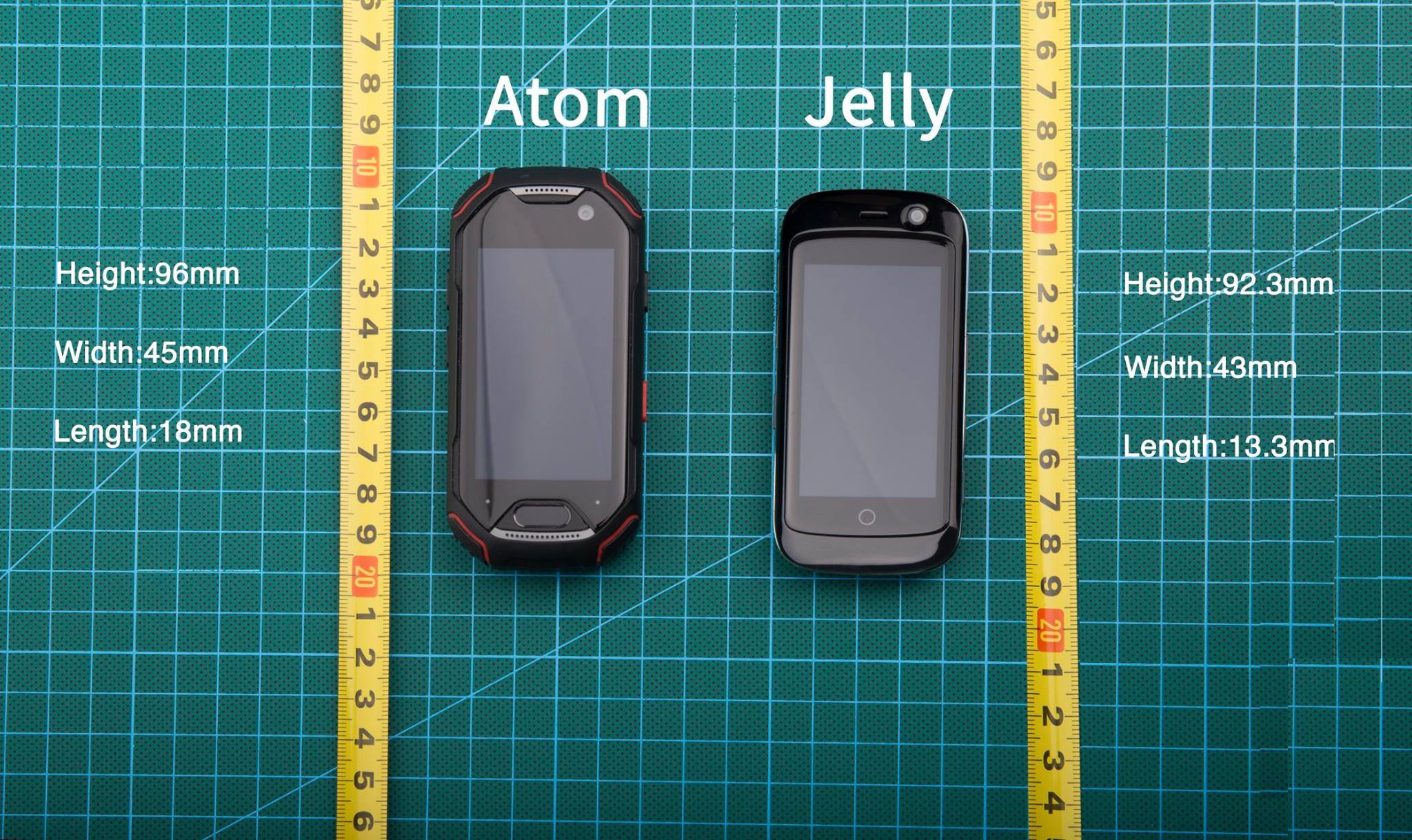
ところで、このJelly Proですが、間もなく後継機であるATOMが発売になります。
クラウドファンディングのKickstarterですが、早い人は9月中の発送が行われるとアナウンスがありました。
当初11月とのことだったので、かなり明るい報告です。
もちろんこの祭りには乗っております。

SDカードスロットはなくなり、バッテリーも交換不可となったようですが、
防水で指紋認証が追加されたATOMがどの程度使えるのか、今から楽しみです。

===================================
【追記】
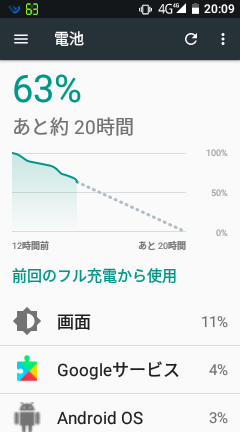
一日使った状況を見てみると……
メールの送受信を何度か行ってこんな感じです。
合計25時間
待機だけなら1日持ちそうです。
これならアップデート前と遜色ない感じですね。

2018年8月22日水曜日

《追記あり》Jelly Pro はアップデートしたらダメになる!

先日、やっとアップデートが再開されたので喜んでAndroid 8.1にしてしまったJelly Proですが……
非常に後悔しております!!!
 ※追記ありですので、最後までお読みください

簡単に言えば、バッテリーの持ちが半分以下になってしまいました!
いや半分ならまだしも、実質6分の1ですから!

アップデート後のバッテリーグラフは次の通り……
目一杯節電して6時間しか持たない!
しかもこれ、ポケットに入れて待機していただけです。
証拠としてのスクリーンショットは次の通り……
ほとんどシステムだけが動いているのがわかると思います。

ちなみにアップデート前のAndroid6の頃は次の通り……
12時間経過した後で残り20時間、つまり待機だけなら36時間は持っていたのです。

一応、アップデート前からのアプリが悪さしていることを考えて、
今からフルリセットして再セットアップしてみるつもりですが、
どこまで改善するやら……

Jelly Proをお使いの方、どうしてもAndroid8じゃなきゃダメな理由がない限り、
アップデートは思いとどまったほうが良いと思います。

=========================================
《追記》
フルリセットして、再度環境を作り直してみました。
その結果……
おおっ!
改善どころか3倍くらい伸びてる!!
ということで、Jelly ProをOREOにアップデートした人は、
一度フルリセットしたほうが幸せになれそうです。

これで十分! チープ・スマートウォッチV10 《追記アリ》

私はメールの通知を見逃さないためにスマートウォッチを愛用しています。
GMailの通知が受け取れれば良いので、安くてもバッテリーの持ちが良いものを選んでいます。
※以前使っていたものはこちら
 
ですが今まで使っていたものは昼の日の下ではちょっと見辛い状態だったので、昼でも見やすく、バッテリーの持ちが良いものを探して、これを購入しました。

最新版 スマートウォッチ カラースクリーン 2018 スマートブレスレット 血圧 活動量計 心拍計 歩数計 スマートブレスレット 防水 ランニングモード リアルタイム測り カメラ操作 iPhone & Android対応

\3,999-とかなりお安い商品でありながらしっかりGMail対応をうたっています。

常時表示ではありませんが、腕を回して盤面を見ようとするとライトが付く設定にできます。
カラー液晶で見やすいです。
また購入の決め手となったのが充電方法。
USB端子に直挿しして充電できます。
専用ケーブルが要らないのはとても楽です。

ペアリングは専用アプリから行えるので簡単です。
説明書も日本語対応だったので簡単ですが、アプリの日本語訳はちょっと怪しげです。
基本的な機能を網羅。

メッセージアラートの中で、通知を受け取る内容を選定できます。
初期ではOFFですが、ちゃんとGMailがあるのでこれをONにするだけです。

追加アプリや多彩なウォッチフェイスなどはありませんが、基本的なところを押さえて、ついでに価格も抑えているこの手のスマートウォッチは必要十分な働きをしてくれると思います。

※一応、プリセットで3タイプと色違いをあわせて、8種類のウォッチフェイスが用意されています。

=======================================
《追記》8/26
残念なことに一週間経たずにハートレートセンサーが壊れて、脈拍と血圧の測定ができなくなりました。
そこで初期不良としてAmazonに返品となりました。
気に入っていたのに残念です。

2018年8月21日火曜日

Jelly Pro にオレオが来た!

LTEとしては最小端末であるJelly ProにやっとAndroid 8 (OREO)が来ました!
当初は先月にアップデートが来る予定だったのですが、アップデートに不具合が見つかり、途中で公開中止となっていました。
そして先週辺りからアップデートが再開され、私のところにも昨夜やっと順番が回ってきました。

なおアップデートのダウンロードにはバッテリー残量が50%以上必要なので、USBケーブルを指して充電しながら行ったほうが良いでしょう。
ダウンロードが完了したら、しばらくアップデートを待ちます。

成功です。
知っています。
Androidバージョンは 8.1.0
OREOのイースターエッグもこの通り!

一応見た目はかなり変わりました。
アプリ一覧のアイコンが消えて、下から上にスワイプするタイプになります。

ドロワーもシンプルでフォントが細いです。
小さい画面のJelly Proだとかすれ気味でかなり心細いフォントです。

私の所有するAndroid端末の中で最新OSがこのJelly Proになってしまいました。
このサイズでは最新だろうがあまり変わりそうにないですけどね。

2018年7月19日木曜日

Blackberry Keyone を手に入れた!


Gemini PDA がかなり気に入っている私ですが、何を血迷ったか別のスマートフォンを購入してしまいました。
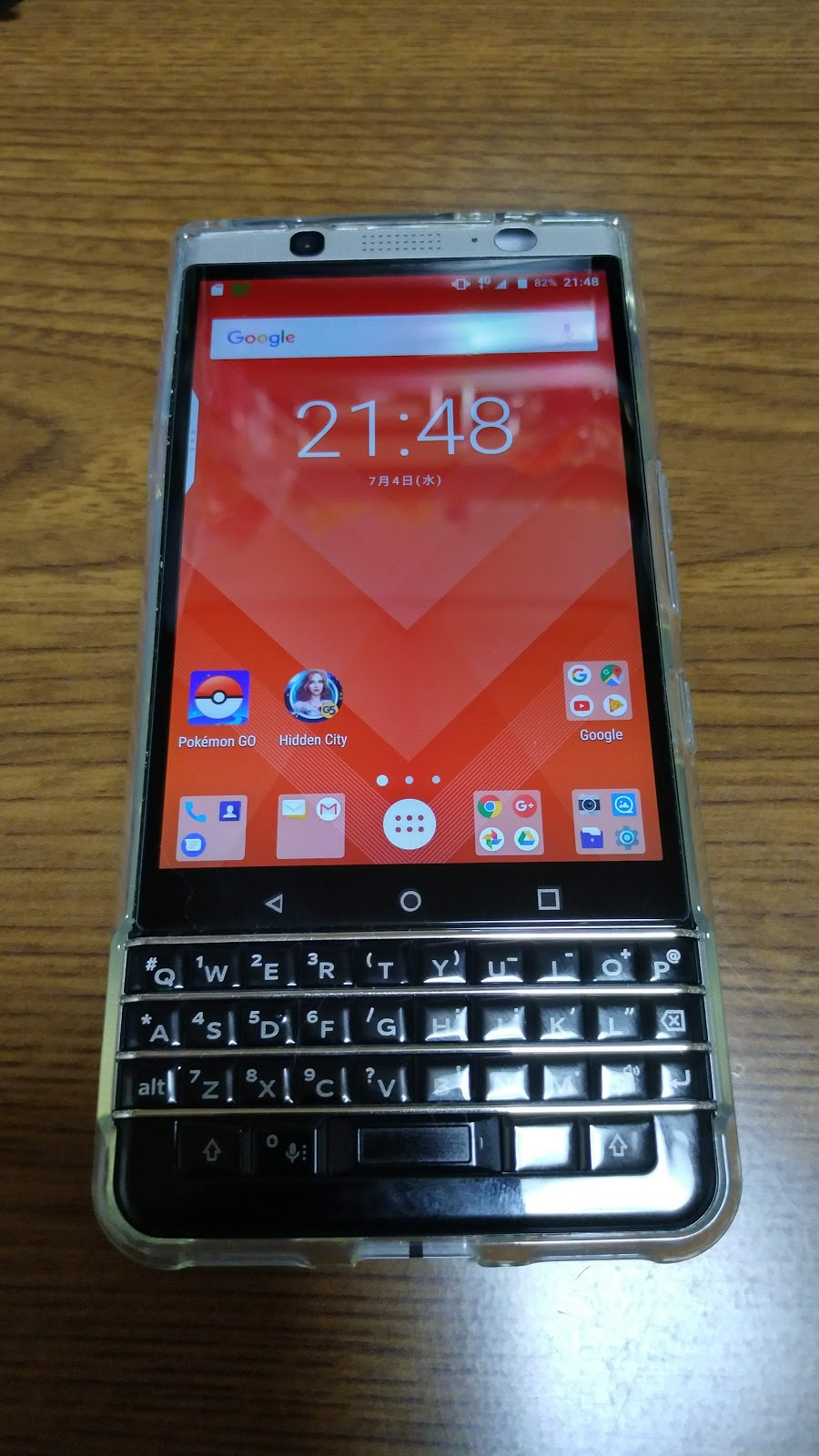
Blackberry Keyone Silver Editionです。
詳しい方ならご存知と思いますが間もなく後継機である Key2が日本でも発売になります。
早い人はすでに海外から取り寄せて使用しているようです。

やはり私は物理キーボード付きの端末という物に目がないのです。
中古で手に入れたのですが、私の手に入れたモデルはBBB100-1という型番です。
日本で使うならば本当はBBB100-6の方がFomaプラスエリアに対応しているので、もしDocomoのMVNOで使おうと考えている人はそちらを選んだほうが良いでしょう。
普段地上で遣っている分にはあまり問題ありませんが、地下鉄内だと頻繁に電波が途切れてしまいます。
試しにSoftbankのMVNOである990 Just Fit SIMを入れたところ、こちらは地下鉄内でも途切れませんでした。
BBB100-1をつなうならSoftbank回線のほうが良いようです。

私はBlackberryのAndroid端末はこれが初めてではなく、Privという機種も持っています。
Privは一見するとただのAndroid端末ですが、スライドすることでキーボードが出てきます。
実は性能などは後発のKeyoneよりも上だったりします。
しかし、この変形ギミックがアダになり物理キーボードを使おうとすると重心バランスがとても悪いため、快適にタイピングできないという残念な状態になってしまいます。
物理キーボード付き端末というのはこの重心バランスがとても重要で、今までのBlackberryはとてもうまかったのですが……Privは残念の一言です。
そこでこのKeyoneなのですが、画面のサイズと引き換えに変形ギミックを廃したことでとてもよい重心バランスです。
またPrivはその重心バランスのせいで、本体の角が指に刺さってとても痛かったのですが、Keyoneでは角が丸くなっており、その辺りも改善されています。

PrivになくKeyoneにあるのが指紋認証です。
私はメイン機としてM Z-01Kという端末を使っているのですが、こちらの指紋認証はちゃんと反応しないことが多い中、Keyoneの指紋認証は反応も早く非常に快適です。

Fomaプラスエリアのことがなかったら、Keyoneをメイン端末に切り替えたいと思うほど気に入っています。

ただいくら物理キーを備えているとは言っても、快適な文書入力となるとGemini PDAには敵いません。
ですがGemini PDAはアウトカメラがトイカメラ並なので、これもまたメイン機として使うのはちょっとつらい状態です。
またポケモンGOなどはコンパスが動かないGemini PDAではちゃんと動作しないのでやっぱりメインには辛いですね。

となると……Blackberry KeyoneのBBB100-6を手に入れたら……?
そんなことを考えつつ、今日もモバイル機器を弄り回すのでした。

2018年7月5日木曜日

実用 Gemini PDA 〜カメラなど〜

カメラユニットも到着したGemini PDAを愛用しています。
Rootを取らずともシステムキーを入れ替えることがわかったので、テキスト入力マシンとしてかなり快適になりました。

確かにノートPCや、フルサイズのキーボードを備えたPomera DM200には叶いませんが、ポケットサイズという事を考えたら最強だと感じています。
LTE機なので単体で通信ができることも便利なポイントです。
おかげで最近はよほどのことがない限りノートPCの出番はなく、Gemini PDAだけで外出しています。

当初はLinuxとのデュアルブート機として出資を募っていましたが、結局Android以外は快適に動かすのはまだまだ遠いようです。
私もデュアルブートだから出資したわけなので、現状には決して満足はしていませんが、中途半端なOSとデュアルブートするより今の安定したAndroid機として使い続けることを選びました。
つまりは安定環境を崩したくないほど気に入ってしまっているということです。

できたらこれ一台をメイン端末として使いたいとも考えていたのですが、到着したカメラユニットがピントボケボケのトイカメラ並なことや、キーを閉じるためのマグネットのせいでコンパスが動かず地図アプリが回転できないことなどもあり断念させられています。
カメラユニットは後付で元々はない予定だったので仕方ないとしても、コンパスが動かないのは開発中にもわかったことだと思うのにどうしてそのままにしてしまったのか?
非常に残念でなりません。

とにかく、嘆いてばかりでも仕方ないので、
現状を楽しむことにします。
コンパスは機械的な理由が大きすぎてリカバーできませんがカメラの方はソフトの工夫で何とかなりそうです。
先でも書きましたが、キーワードはトイカメラです。
トイカメラといえばそのままよりもフィルターを使う事で味のある画像を楽しんだりすることが多いと思います。
つまりGemini PDAもフィルター前提だと考えればいいのです。
またGemini PDAのシャッター音はかなり大きいので、店内でテーブル上の物をメモ撮りする場合などは無音カメラアプリを使ったほうが良いでしょう。
そして無音カメラアプリにはフィルターがついているものもあります。

元画像  
セピア  
トイカメラ

たしかに元の画像とは変わってしまいますが、これはこれでありではないかという気持ちになっています。

それから通常の画像もシャープネスやコントラストを変更することによって多少は絞まった画質にすることも出来ます。
また画像サイズを小さくするとボケが緩和されます。
絶対的な画質改善ではありませんが、知恵で楽しく使えることの方が建設的で良いと思います。

いろいろなところがありますが、クラウドファンディングでここまで満足する製品に出会うことはあまりなかったので、これに出資して本当に良かったと思います。
しばらく後継機の計画はないようですが、次作がでたらPlanet Computersにはまた応援してしまいそうです。

2018年6月29日金曜日

《root不要》Gemini PDAのキー入れ替え その4

前回で完了したと思っていたGemini PDAのキー入れ替えですが……
やっぱり使っているうちにカーソルキーの並びのせいで誤タッチが多くなってしまいました。
前回の配置は[←][↑][↓][→]でしたが、文節変換を移動するときに[←]を押すつもりで[↓]の左を触り[↑]を入力してしまうという誤タッチです。

そこで[↑][←][↓][→]という配列にしてみようかと、5chのスレッドでも提案してみたところ「賛同者」と「現状で十分」と「上下を入れ替えて」の意見を見かけました。
結局は個人の好みになってしまうのだとわかりました。

というわけで、キー配置を3タイプ用意して、自分にあったカーソル配列をインストールすればいいじゃないか! ……という結論に至りました。

解凍すると「How to.txt」の他に「_x」「_y」「_z」の3つのapkが出てきます。
 《Type Y》  [↑][←][↓][→]
 《Type Z》  [←][↓][↑][→]
 《Type X》  [←][↑][↓][→]
という配列です。
アンインストールを繰り返す必要がありますが、ご自分に合った配列を探せるのではないでしょうか?